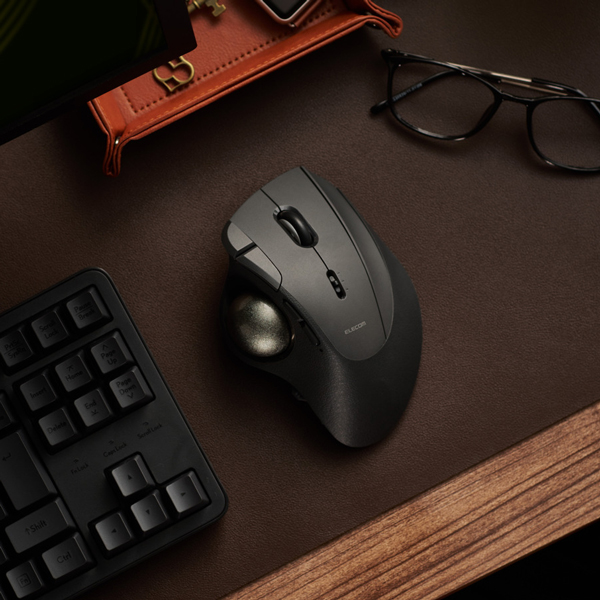
Modelo compatível: MIPT10MR, MGR10
Trackball
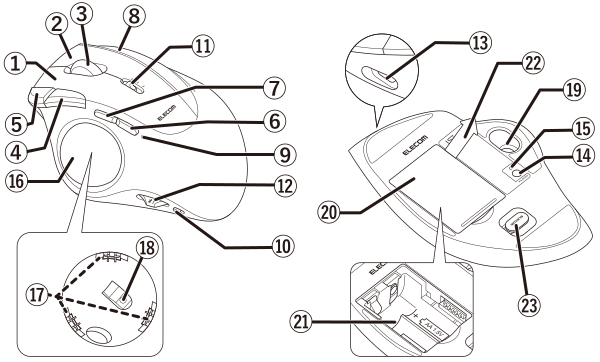
① Botão esquerdo
Para clicar com o botão esquerdo do mouse no seu PC.
② Botão direito
Para clicar com o botão direito do mouse no seu PC.
③ Botão de rolagem com inclinação
Gire para frente e para trás ou clique como um botão para operar seu PC.
Você pode rolar horizontalmente inclinando o botão de rolagem para a esquerda ou direita.
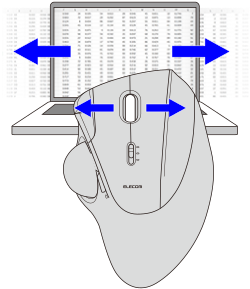
Você precisará instalar o “ELECOM Mouse Assistant 6” do nosso site para usar a função de rolagem esquerda e direita no Windows. Consulte “Instalar o ELECOM Mouse Assistant 6”.
As configurações feitas usando o ELECOM Mouse Assistant 6 são salvas neste produto.
④ Botão “Voltar”
Execute a função “Voltar” no navegador da web.
⑤ Botão “Avançar”
Execute a função “Avançar” no navegador da web.
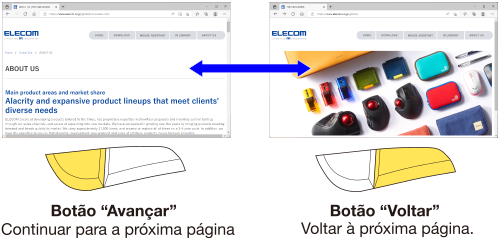
Você precisará instalar o “ELECOM Mouse Assistant 6” do nosso site para usar o botão “Voltar” e “Avançar” no Mac. Consulte “Instalar o ELECOM Mouse Assistant 6”.
As configurações feitas usando o ELECOM Mouse Assistant 6 são salvas neste produto.
⑥ Botão multifuncional 1
⑦ Botão multifuncional 2
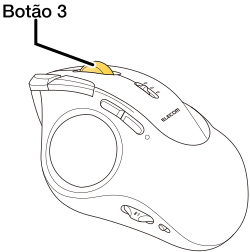
⑧ Botão multifuncional 3
As funções podem ser atribuídas aos botões de função 1 a 3. No momento da compra, nenhuma função foi atribuída.
Para atribuir funções aos botões de função, baixe e instale o “ELECOM Mouse Assistant 6” no nosso site. Consulte “Instalar o ELECOM Mouse Assistant 6”.
As configurações feitas usando o ELECOM Mouse Assistant 6 são salvas neste produto.
⑨ Luz do LED
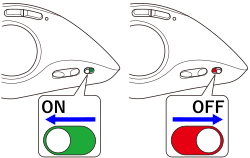
⑩ Interruptor
Ligue e desligue a alimentação do trackball.
⑪ Interruptor de mudança de velocidade do ponteiro
A contagem de DPI (velocidade de movimento do ponteiro) pode ser alterada entre 3 estágios: baixo/médio/alto.
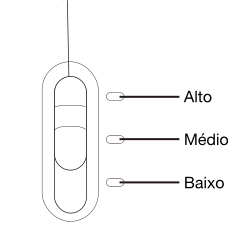
A contagem de DPI é a seguinte.
Baixo: 500 DPI
Médio: 1000 DPI
Alto: 1500 DPI
O número de contagem de DPI para baixo/médio/alto pode ser alterado. Para fazer isso, baixe e instale o “ELECOM Mouse Assistant 6” no nosso site. Consulte “Instalar o ELECOM Mouse Assistant 6”.
As configurações feitas usando o ELECOM Mouse Assistant 6 são salvas neste produto.
⑫ Seletor de conexão
Gire esta opção para alternar entre dispositivos conectados a este produto.
Consulte “Dispositivo conectado ao interruptor”.
⑬ Porta USB Type-C
⑭ Botão de emparelhamento
Emparelhe o mouse com o módulo Bluetooth do dispositivo, um adaptador de Bluetooth ou uma unidade receptora.
⑮ Luz de status (branco)
⑯ Bola (circunferência: 36mm)
Gire usando a ponta dos dedos para mover o cursor.
Bola vendida separadamente
⑰ Peças de suporte (rolamentos)
Apoie a bola.
As peças de suporte são consumíveis. As peças de suporte compatíveis podem ser adquiridas separadamente para substituir as peças de suporte existentes.
Peças opcionais
⑱ Sensor óptico (sob a bola)
Este sensor detectará os movimentos do trackball quando você mover o trackball.
⑲ Furo de remoção da bola
Empurre a bola para fora daqui para limpar as peças de suporte no alojamento.
*Consulte “Como limpar o trackball” para detalhes.
⑳ Tampa da bateria
Remova esta tampa e insira as pilhas ou a bateria (vendidas separadamente).
㉑ Compartimento de armazenamento da bateria
Remova esta tampa e insira as pilhas ou a bateria (vendidas separadamente).
Peças opcionais
㉒ Aba isolante da bateria
Remova esta aba antes de usar.
㉓ Parte de armazenamento da unidade receptora
A unidade receptora pode ser armazenada aqui quando o trackball não está em uso.
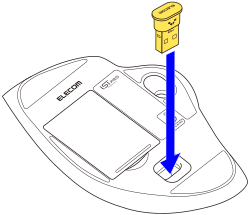
Unidade receptora
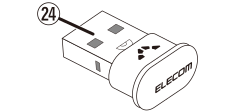
㉔ Conector USB Type-A
Conecta-se à porta USB-A do PC.
Adquira outra unidade receptora se desejar conectar-se a uma conexão sem fio USB de 2,4 GHz que não seja por meio da unidade receptora que acompanha este produto.
Dispositivo conectado ao interruptor
Você pode alternar entre os seguintes destinos de conexão usando o seletor de conexão.

 )
) )
) )
)
 )
)*As conexões personalizadas (, ) são conectados às conexões Bluetooth (Bluetooth 3, Bluetooth 4) por padrão.
A conexão personalizada pode ser definida como uma conexão sem fio USB de 2,4 GHz. Baixe e instale o “ELECOM Mouse Assistant 6” no nosso site para configurar conexões personalizadas. Consulte “Instalar o ELECOM Mouse Assistant 6”.
As configurações feitas usando o ELECOM Mouse Assistant 6 são salvas neste produto.
1) Alterne entre as conexões usando o seletor.
Quando o dispositivo conectado está , , , ou , a luz do LED fica azul. Quando o dispositivo conectado está , a luz de LED fica laranja. Quando o dispositivo conectado está , a luz de LED fica rosa.
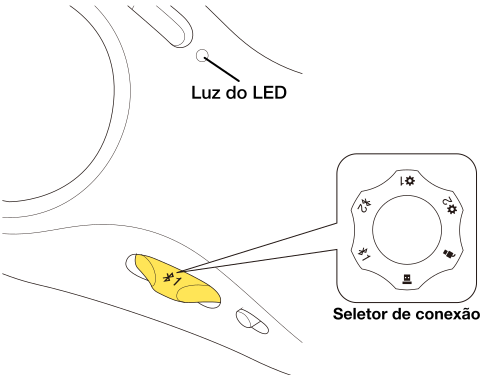
Quando emparelhado com apenas um dispositivo, ou dispositivo Bluetooth, ou , a conexão existente será perdida quando você mudar para um canal não emparelhado.
Voltar ao canal emparelhado com um dispositivo conectado restaurará a conexão.
Para emparelhar, consulte “Como usar” → “Como conectar e configurar o trackball” → (SO específico) → “2. Emparelhamento com um PC”.
1. Ligue a alimentação
1) Remova a tampa da bateria.
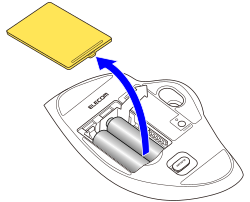
2) Remova a aba isolante da bateria.
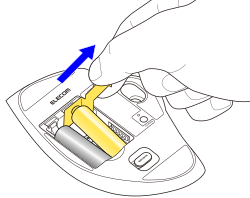
3) Empurre a bateria de volta para o lugar se ela sair do compartimento de armazenamento.
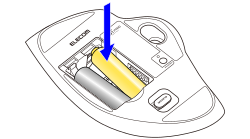
4) Recoloque a tampa da bateria.
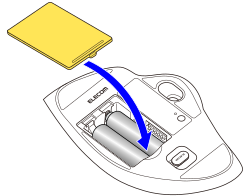
5) Deslize o interruptor de energia para a posição ON.
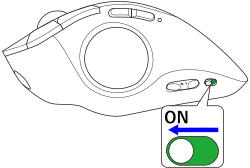
*Quando o nível da bateria está acabando, a luz do LED piscará vermelho lentamente por um tempo.
Modo de economia de energia
Quando o trackball permanece intocado por um período fixo enquanto a energia está ligada, ele muda automaticamente para o modo de economia de energia.
Mover o trackball restaura-o do modo de economia de energia.
*Após a restauração do modo de economia de energia, a operação do trackball pode ficar instável por dois a três segundos.
Como trocar as baterias...
1) Remova a tampa da bateria.
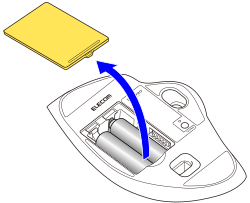
2) Remova a bateria.
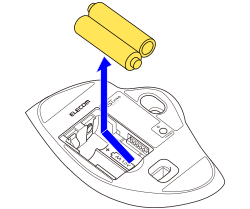
3) Insira a baterias de acordo com as marcas positiva (+) e negativa (-) indicadas no compartimento da bateria.
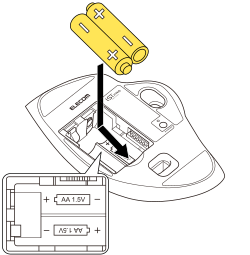
4) Recoloque a tampa da bateria.
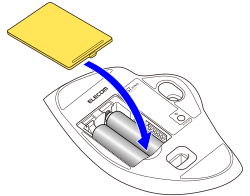
Este produto pode ser carregado usando o cabo USB Type-C - USB-A incluído quando a bateria vendida separadamente é inserida no compartimento da bateria.
Consulte “Como trocar a bateria” para recarregar a bateria.
2. Emparelhamento com um PC
1) Clique com o botão direito do mouse em “Iniciar” na parte inferior da tela e selecione “Configurações”.
A página “Configurações” será exibida.
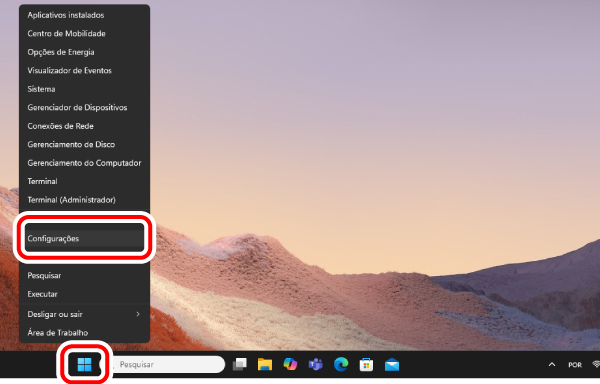
2) Em “Iniciar”, selecione “Adicionar dispositivo” em “Dispositivos Bluetooth”.
A página “Adicionar dispositivo” aparecerá.
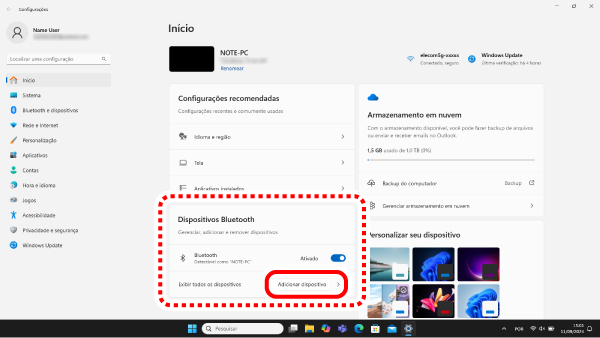
Se o "Bluetooth" estiver desativado, ative-o.
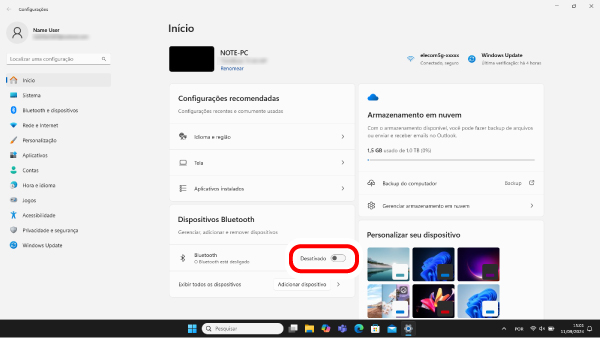
3) Gire o seletor de conexão para , , ou para selecionar o destino de conexão.
Consulte “Dispositivo conectado ao interruptor” para alternar entre dispositivos conectados.
4) Clique em “Bluetooth”.
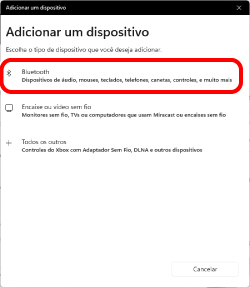
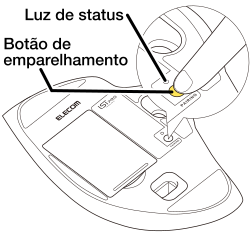
5) Quando a tela para adicionar dispositivo for exibida, mantenha pressionado o botão de emparelhamento na parte inferior por 3 a 4 segundos.
O modo de emparelhamento é ativado e a luz de LED na lateral (azul) e a luz de status (branca) na parte inferior piscarão lentamente.
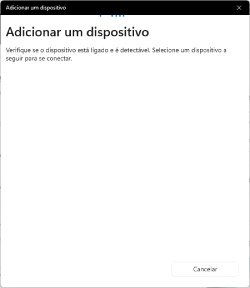
6) Selecione “IST PRO”.
O emparelhamento começa.
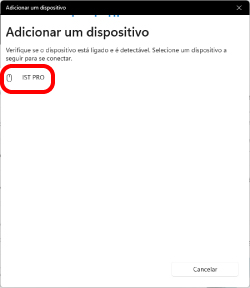
7) Quando a mensagem mudar para “O dispositivo está pronto para uso!”, selecione “Concluído”.
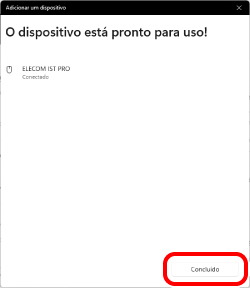
Quando o emparelhamento estiver concluído, a luz de status (branca) na parte inferior piscará rapidamente e depois parará. A luz de LED na lateral também acende em azul por 3 segundos.
8) O emparelhamento está completo quando este produto for adicionado a “Bluetooth dispositivos” e o status for “Conectado”.
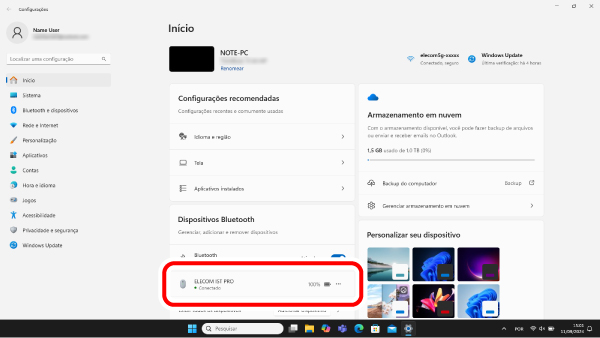
Agora você pode usar o trackball.
1. Ligue a alimentação
1) Remova a tampa da bateria.
2) Remova a aba isolante da bateria.
3) Empurre a bateria de volta para o lugar se ela sair do compartimento de armazenamento.
4) Recoloque a tampa da bateria.
5) Remova a unidade receptora.
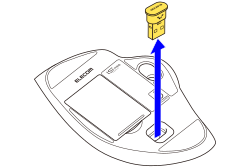
6) Deslize o interruptor de energia para a posição ON.
*Quando o nível da bateria está acabando, a luz do LED piscará vermelho lentamente por um tempo.
Modo de economia de energia
Quando o trackball permanece intocado por um período fixo enquanto a energia está ligada, ele muda automaticamente para o modo de economia de energia.
Mover o trackball restaura-o do modo de economia de energia.
*Após a restauração do modo de economia de energia, a operação do trackball pode ficar instável por dois a três segundos.
Como trocar as baterias...
1) Remova a tampa da bateria.
2) Remova as baterias.
3) Insira a baterias de acordo com as marcas positiva (+) e negativa (-) indicadas no compartimento da bateria.
4) Recoloque a tampa da bateria.
Este produto pode ser carregado usando o cabo USB Type-C - USB-A incluído quando a bateria vendida separadamente é inserida no compartimento da bateria.
Consulte “Como trocar a bateria” para recarregar a bateria.
2. Conecte a um PC
1) Inicie o seu PC.
Aguarde até que o PC tenha iniciado e possa ser operado.
2) Insira a unidade receptora na porta USB-A do PC.
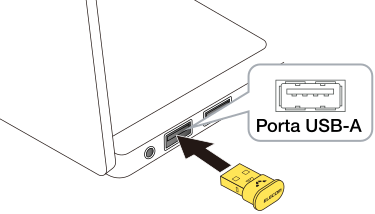
Você pode usar qualquer porta USB-A.
3) Gire o seletor de conexão para para selecionar o destino de conexão.
e também podem ser selecionados como conexões se estiverem configurados para conexão sem fio USB de 2,4 GHz.Consulte “Dispositivo conectado ao interruptor” para alternar entre dispositivos conectados.
Ao remover a unidade receptora
Este produto suporta conexão automática. Você pode remover a unidade receptora mesmo quando o PC está em execução.
4) O driver é instalado automaticamente e o trackball pode ser usado.
O LED acende em laranja por 3 segundos.
Agora você pode usar o trackball.
Como conectar a um PC
1) Conecte o conector Type-C do cabo USB Type C - USB-A incluído à porta USB Type-C deste produto.
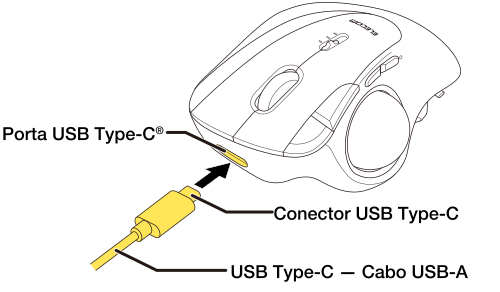
2) Inicie o seu PC.
Aguarde até que o PC tenha iniciado e possa ser operado.
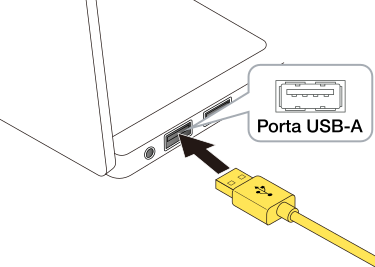
3) Coloque o conector USB-A do cabo USB Type-C - USB-A na porta USB-A do PC.
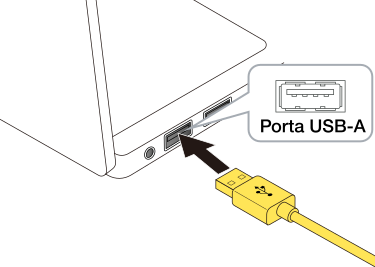
Você pode usar qualquer porta USB-A.
4) Gire o seletor de conexão para para selecionar o destino de conexão.
Consulte “Dispositivo conectado ao interruptor” para alternar entre dispositivos conectados.
Para remover o trackball
Este produto suporta conexão automática. O trackball pode ser removido enquanto o PC está em operação.
5) O driver é instalado automaticamente e o trackball pode ser usado.
O LED acende em rosa por 3 segundos.
Agora você pode usar o trackball.
Ao baixar e instalar o “ELECOM Mouse Assistant 6” do nosso site, configurações como conexões personalizadas, troca de DPI e atribuição de funções podem ser realizadas. Prossiga para “Instalar o ELECOM Mouse Assistant 6”.
Altere a velocidade do apontador do mouse
Ajuste a velocidade do movimento do ponteiro do mouse no computador se o ponteiro do mouse se mover muito rápido ou muito lento.
■ Para Windows 11
1) Clique em “Iniciar” na parte inferior da tela e selecione “Configurações”.
A página “Configurações” será exibida.
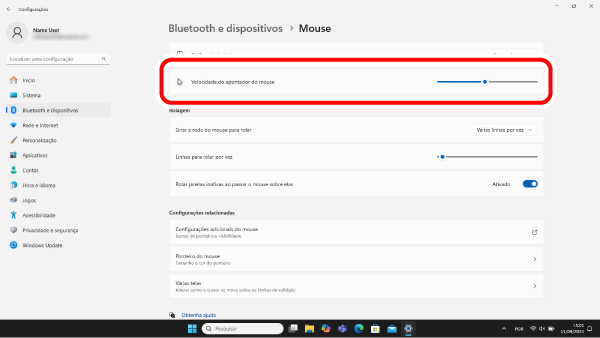
2) Selecione “Bluetooth e dispositivos” e depois “Mouse”.
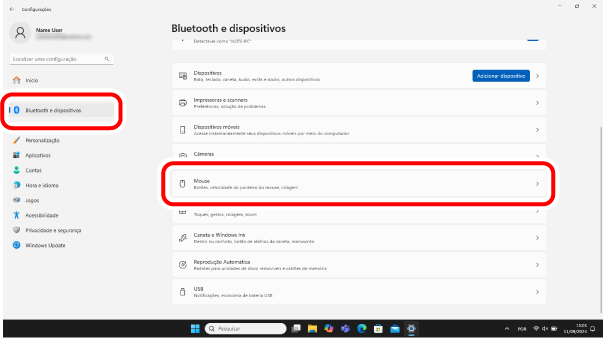
3) Ajuste o controle deslizante “Velocidade do apontador do mouse” para ajustar a velocidade do movimento do ponteiro do mouse.
■ Para Windows 10
1) Abra as propriedades “Mouse”.
No menu Iniciar, selecione o ícone Configurações, selecione “Dispositivos” → “Mouse” e, em seguida, “Opções adicionais de mouse” em “Configurações relacionadas”.
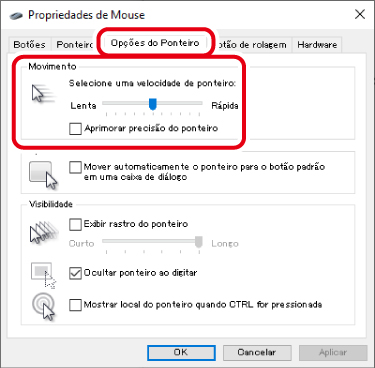
2) Selecione a guia “Opções do Ponteiro”.
3) Ajuste o controle deslizante “Selecione uma velocidade de ponteiro” para ajustar a velocidade do movimento do ponteiro do mouse.
Altere o número de linhas roladas em uma volta da roda
■ Para Windows 11
1) Clique em “Iniciar” na parte inferior da tela e selecione “Configurações”.
A página “Configurações” será exibida.
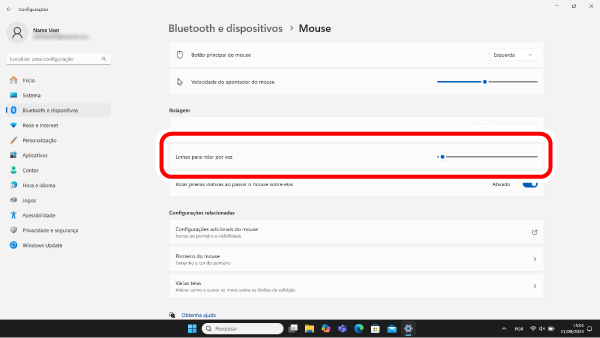
2) Selecione “Bluetooth e dispositivos” e depois “Mouse”.
3) Ajuste a barra deslizante “Linhas para rolar por vez” para ajustar o número de linhas por rolagem.
■ Para Windows 10
1) Abra as propriedades “Mouse”.
No menu Iniciar, selecione o ícone Configurações, selecione “Dispositivos” → “Mouse” e, em seguida, “Opções adicionais de mouse” em “Configurações relacionadas”.
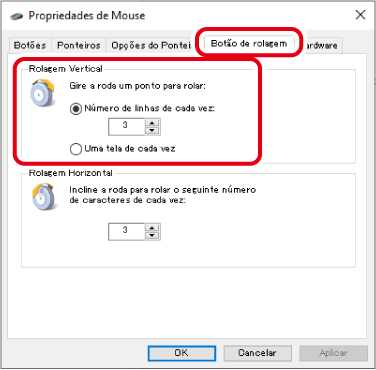
2) Selecione a guia “Botão de rolagem”.
3) Altere o valor de “Número de linhas de cada vez” na seção “Gire a roda um ponto para rolar”
1. Ligue a alimentação
1) Remova a tampa da bateria.
2) Remova a aba isolante da bateria.
3) Empurre a bateria de volta para o lugar se ela sair do compartimento de armazenamento.
4) Recoloque a tampa da bateria.
5) Deslize o interruptor de energia para a posição ON.
*Quando o nível da bateria está acabando, a luz do LED piscará vermelho lentamente por um tempo.
Modo de economia de energia
Quando o trackball permanece intocado por um período fixo enquanto a energia está ligada, ele muda automaticamente para o modo de economia de energia.
Mover o trackball restaura-o do modo de economia de energia.
*Após a restauração do modo de economia de energia, a operação do trackball pode ficar instável por dois a três segundos.
Como trocar as baterias...
1) Remova a tampa da bateria.
2) Remova as baterias.
3) Insira a baterias de acordo com as marcas positiva (+) e negativa (-) indicadas no compartimento da bateria.
4) Recoloque a tampa da bateria.
Este produto pode ser carregado usando o cabo USB Type-C - USB-A incluído quando a bateria vendida separadamente é inserida no compartimento da bateria.
Consulte “Como trocar a bateria” para recarregar a bateria.
2. Emparelhamento com um PC
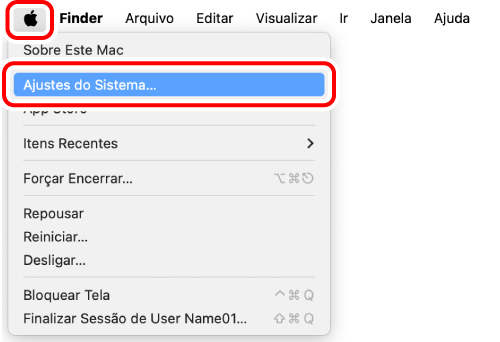
1) No menu Apple, selecione “Ajustes do Sistema...”
A janela Ajustes do Sistema será exibida.
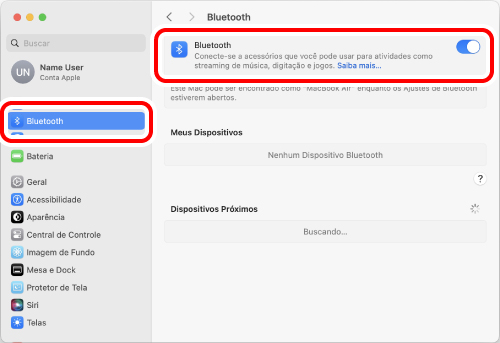
2) Clique em “Bluetooth” para ativá-lo.
A página de ajustes do sistema “Bluetooth” aparecerá.
3) Gire o seletor de conexão para , , ou para selecionar o destino de conexão.
Consulte “Dispositivo conectado ao interruptor” para alternar entre dispositivos conectados.
4) Durante a pesquisa do dispositivo, mantenha pressionado o botão de emparelhamento na parte inferior por 3-4 segundos.
O modo de emparelhamento é ativado e a luz de LED na lateral (azul) e a luz de status (branca) na parte inferior piscarão lentamente.
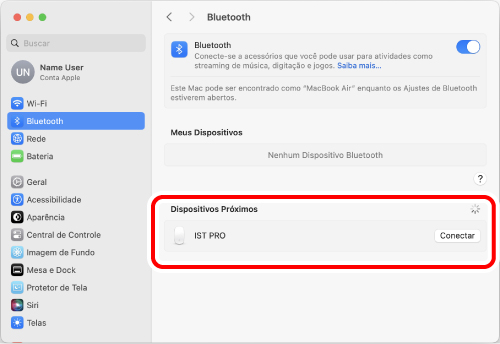
5) Quando “IST PRO” for detectado em “Dispositivos Próximos”, clique em “Conectar”.
O emparelhamento começa.
6) O emparelhamento está completo quando o status de “ELECOM IST PRO” muda para “Conectado”.
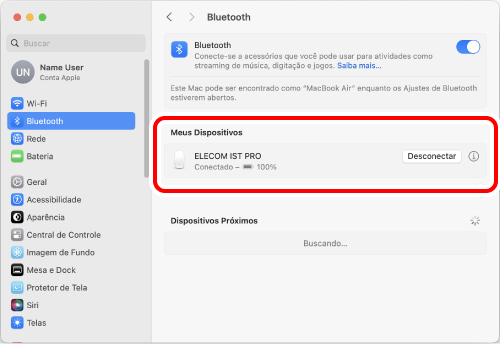
Quando o emparelhamento estiver concluído, a luz de status (branca) na parte inferior piscará rapidamente e depois parará. A luz de LED na lateral também acende em azul por 3 segundos.
Agora você pode usar o trackball.
1. Ligue a alimentação
1) Remova a tampa da bateria.
2) Remova a aba isolante da bateria.
3) Empurre a bateria de volta para o lugar se ela sair do compartimento de armazenamento.
4) Recoloque a tampa da bateria.
5) Remova a unidade receptora.
6) Deslize o interruptor de energia para a posição ON.
*Quando o nível da bateria está acabando, a luz do LED piscará vermelho lentamente por um tempo.
Modo de economia de energia
Quando o trackball permanece intocado por um período fixo enquanto a energia está ligada, ele muda automaticamente para o modo de economia de energia.
Mover o trackball restaura-o do modo de economia de energia.
*Após a restauração do modo de economia de energia, a operação do trackball pode ficar instável por dois a três segundos.
Como trocar as baterias...
1) Remova a tampa da bateria.
2) Remova as baterias.
3) Insira a baterias de acordo com as marcas positiva (+) e negativa (-) indicadas no compartimento da bateria.
4) Recoloque a tampa da bateria.
Este produto pode ser carregado usando o cabo USB Type-C - USB-A incluído quando a bateria vendida separadamente é inserida no compartimento da bateria.
Consulte “Como trocar a bateria” para recarregar a bateria.
2. Conecte a um PC
1) Inicie o seu PC.
Aguarde até que o PC tenha iniciado e possa ser operado.
2) Insira a unidade receptora na porta USB-A do PC.
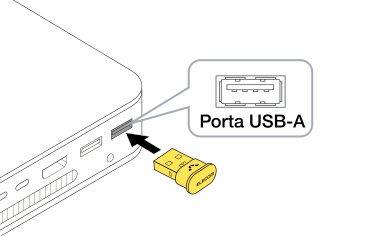
Você pode usar qualquer porta USB-A.
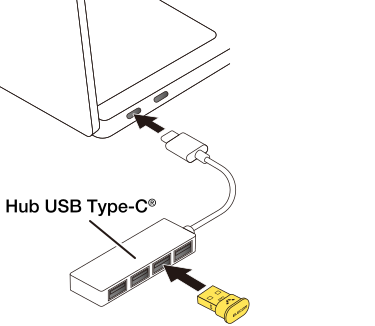
3) Gire o seletor de conexão para para selecionar o destino de conexão.
e também podem ser selecionados como conexões se estiverem configurados para conexão sem fio USB de 2,4 GHz.Consulte “Dispositivo conectado ao interruptor” para alternar entre dispositivos conectados.
Ao remover a unidade receptora
Este produto suporta conexão automática. Você pode remover a unidade receptora mesmo quando o PC está em execução.
4) O driver é instalado automaticamente e o trackball pode ser usado.
O LED acende em laranja por 3 segundos.
Agora você pode usar o trackball.
Como conectar a um PC
1) Conecte o conector Type-C do cabo USB Type C - USB-A incluído à porta USB Type-C deste produto.
2) Inicie o seu PC.
Aguarde até que o PC tenha iniciado e possa ser operado.
3) Coloque o conector USB-A do cabo USB Type-C - USB-A na porta USB-A do PC.
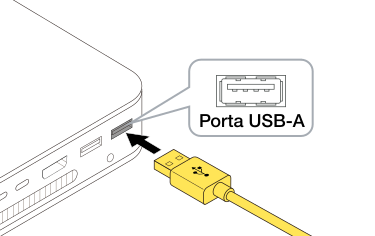
Você pode usar qualquer porta USB-A.
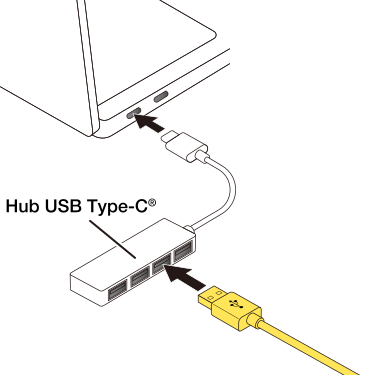
4) Gire o seletor de conexão para para selecionar o destino de conexão.
Consulte “Dispositivo conectado ao interruptor” para alternar entre dispositivos conectados.
Para remover o trackball
Este produto suporta conexão automática. O trackball pode ser removido enquanto o PC está em operação.
5) O driver é instalado automaticamente e o trackball pode ser usado.
O LED acende em rosa por 3 segundos.
Agora você pode usar o trackball.
Ao baixar e instalar o “ELECOM Mouse Assistant 6” do nosso site, configurações como conexões personalizadas, troca de DPI e atribuição de funções podem ser realizadas. Prossiga para “Instalar o ELECOM Mouse Assistant 6”.
Altere a velocidade do apontador do mouse
Ajuste a velocidade do movimento do ponteiro do mouse no computador se o ponteiro do mouse se mover muito rápido ou muito lento.
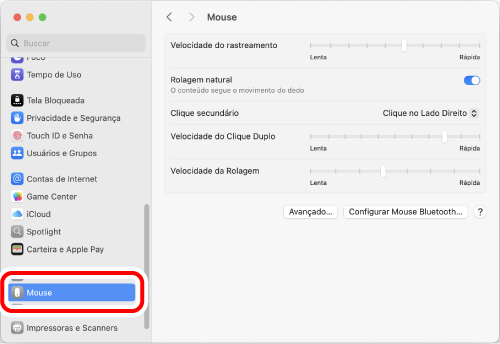
1) Selecione “Mouse” em “Ajustes do Sistema”.
A página de configurações do “Mouse” será carregada.
2) Ajuste o controle deslizante “Velocidade do rastreamento” para ajustar a velocidade do ponteiro do mouse.
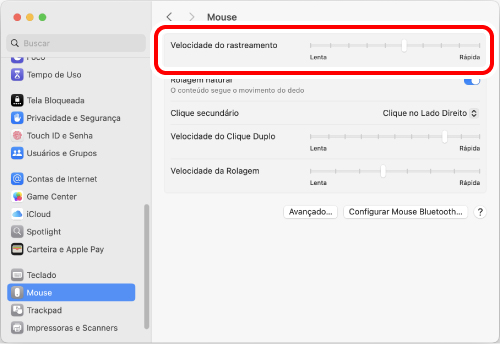
Desmarcar a “Rolagem natural” fará com que a direção da rolagem seja invertida.
1. Ligue a alimentação
1) Remova a tampa da bateria.
2) Remova a aba isolante da bateria.
3) Empurre a bateria de volta para o lugar se ela sair do compartimento de armazenamento.
4) Recoloque a tampa da bateria.
5) Deslize o interruptor de energia para a posição ON.
*Quando o nível da bateria está acabando, a luz do LED piscará vermelho lentamente por um tempo.
Modo de economia de energia
Quando o trackball permanece intocado por um período fixo enquanto a energia está ligada, ele muda automaticamente para o modo de economia de energia.
Mover o trackball restaura-o do modo de economia de energia.
*Após a restauração do modo de economia de energia, a operação do trackball pode ficar instável por dois a três segundos.
Como trocar as baterias...
1) Remova a tampa da bateria.
2) Remova as baterias.
3) Insira a baterias de acordo com as marcas positiva (+) e negativa (-) indicadas no compartimento da bateria.
4) Recoloque a tampa da bateria.
Este produto pode ser carregado usando o cabo USB Type-C - USB-A incluído quando a bateria vendida separadamente é inserida no compartimento da bateria.
Consulte “Como trocar a bateria” para recarregar a bateria.
2. Emparelhamento com um iPad ou iPhone
1) Selecione “Ajustes” na página inicial.
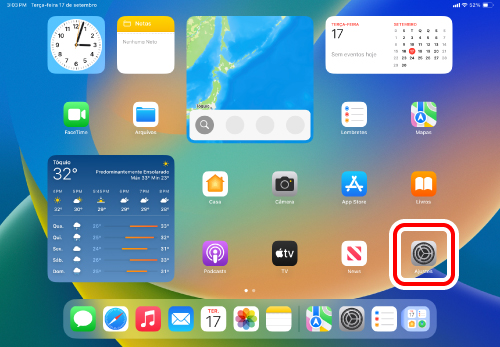
2) Selecione “Bluetooth” para ativá-lo.
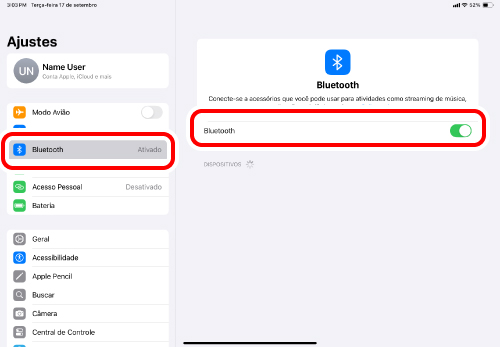
3) Gire o seletor de conexão para , , ou para selecionar o destino de conexão.
Consulte “Dispositivo conectado ao interruptor” para alternar entre dispositivos conectados.
4) Durante a pesquisa do dispositivo, mantenha pressionado o botão de emparelhamento na parte inferior por 3-4 segundos.
O modo de emparelhamento é ativado e a luz de LED na lateral (azul) e a luz de status (branca) na parte inferior piscarão lentamente.
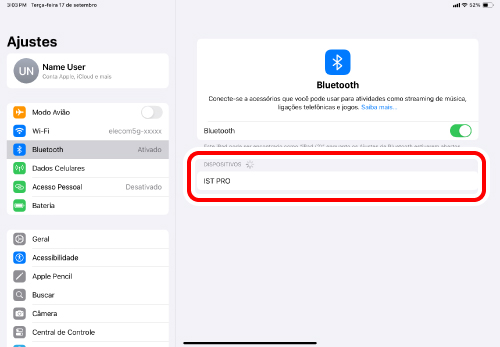
5) Toque em “IST PRO” quando for detectado em “DISPOSITIVOS”.
O emparelhamento começa.
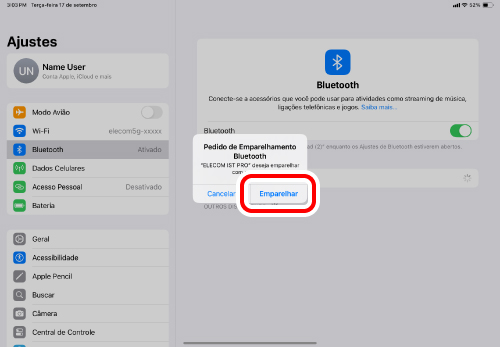
6) Quando a página “Pedido de Emparelhamento Bluetooth” carregar, toque em “Emparelhar”.
7) Você pode usar o trackball quando o status apresentar “Conectado”
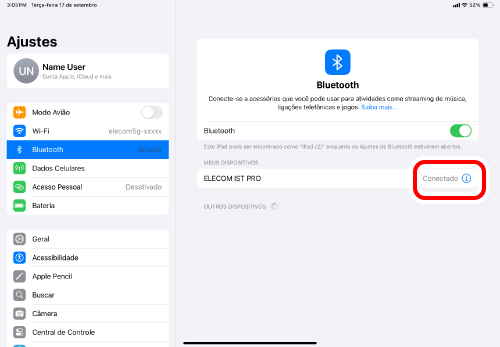
Quando o emparelhamento estiver concluído, a luz de status (branca) na parte inferior piscará rapidamente e depois parará. A luz de LED na lateral também acende em azul por 3 segundos.
Agora você pode usar o trackball.
Registre ações personalizadas nos botões.
Apenas os 2 botões e o botão de rolagem podem ser usados nas configurações iniciais.
Siga as etapas abaixo para atribuir todas as outras funções do botão.
1. Ative o AssistiveTouch.
1) Selecione “Acessibilidade” em “Ajustes”.
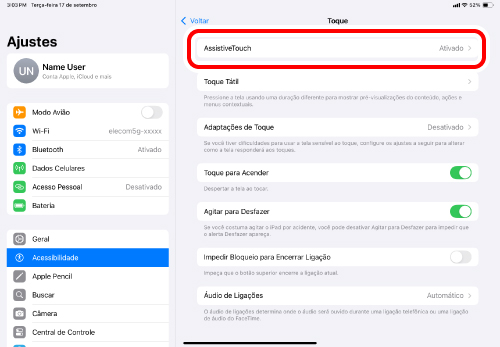
2) Selecione “Toque”.
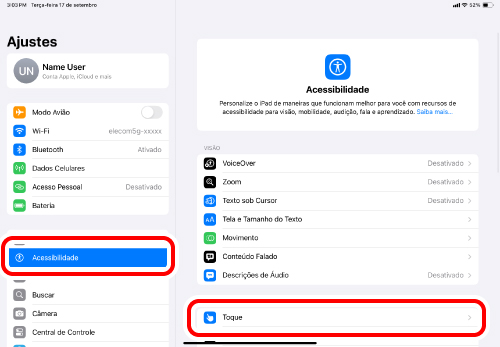
3) Selecione “AssistiveTouch”.
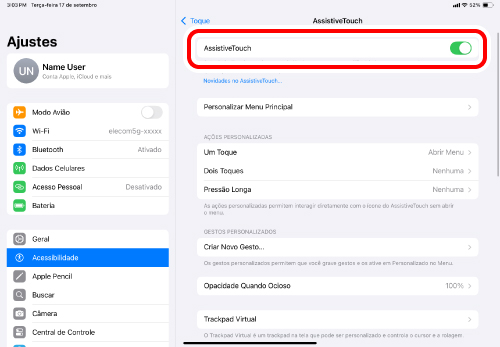
4) Selecione “AssistiveTouch” para ligar.
2. Atribua ações personalizadas aos botões.
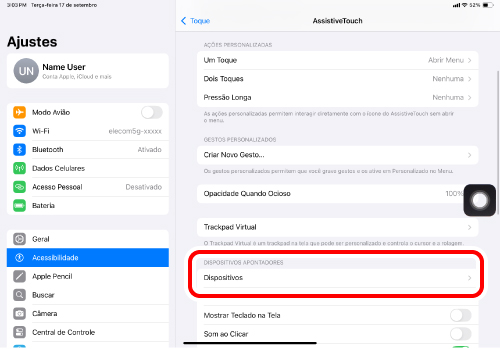
1) Selecione "Dispositivos" em "DISPOSITIVOS APONTADORES".
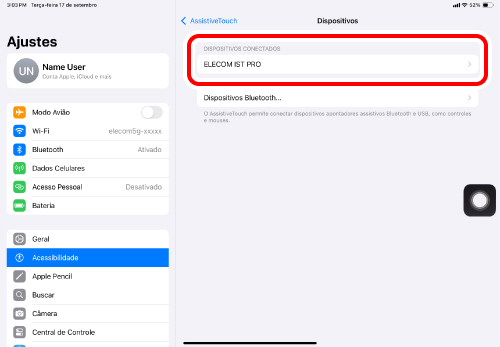
2) Toque em “ELECOM IST PRO”.
3) Selecione "Personalizar Botões Adicionais...".
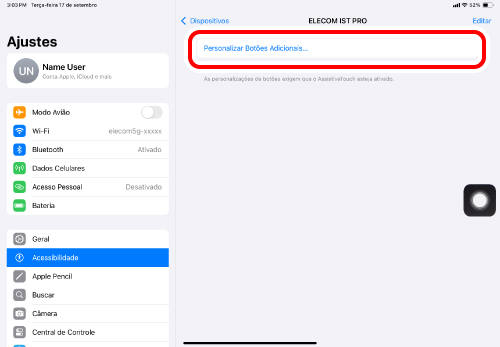
4) Quando a página "Personalizar Botão" carregar, clique no botão do trackball a ser adicionado.
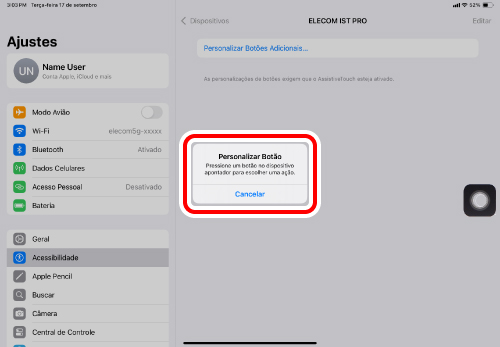
*Ao adicionar o "Botão 3".
5) Uma lista de todas as funções atribuíveis será carregada. Selecione a função desejada para atribuir.
*Ao atribuir "Captura de Tela" ao "Botão 3".
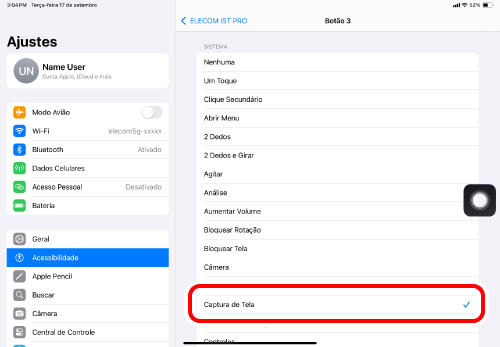
6) Uma função é atribuída ao botão. Para atribuir outros botões, repita as etapas acima.
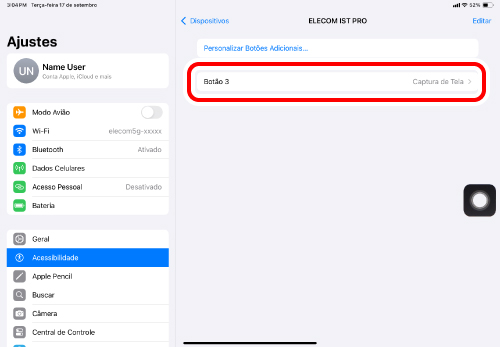
Quando o AssistiveTouch está DESATIVADO, a função Ação personalizada é desativada e somente as funções iniciais de clique com o botão direito, clique esquerdo e botão de rolagem podem ser usadas.
1. Ligue a alimentação
1) Remova a tampa da bateria.
2) Remova a aba isolante da bateria.
3) Empurre a bateria de volta para o lugar se ela sair do compartimento de armazenamento.
4) Recoloque a tampa da bateria.
5) Deslize o interruptor de energia para a posição ON.
*Quando o nível da bateria está acabando, a luz do LED piscará vermelho lentamente por um tempo.
Modo de economia de energia
Quando o trackball permanece intocado por um período fixo enquanto a energia está ligada, ele muda automaticamente para o modo de economia de energia.
Mover o trackball restaura-o do modo de economia de energia.
*Após a restauração do modo de economia de energia, a operação do trackball pode ficar instável por dois a três segundos.
Como trocar as baterias...
1) Remova a tampa da bateria.
2) Remova as baterias.
3) Insira a baterias de acordo com as marcas positiva (+) e negativa (-) indicadas no compartimento da bateria.
4) Recoloque a tampa da bateria.
Este produto pode ser carregado usando o cabo USB Type-C - USB-A incluído quando a bateria vendida separadamente é inserida no compartimento da bateria.
Consulte “Como trocar a bateria” para recarregar a bateria.
2. Emparelhamento com um dispositivo Android.
1) Selecione “Ajustes” na página inicial.
2) Selecione “Dispositivos conectados”.
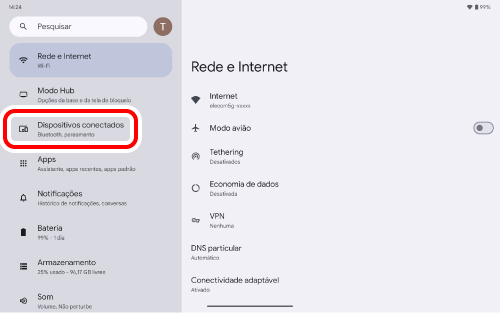
3) Selecione “Parear novo dispositivo”.
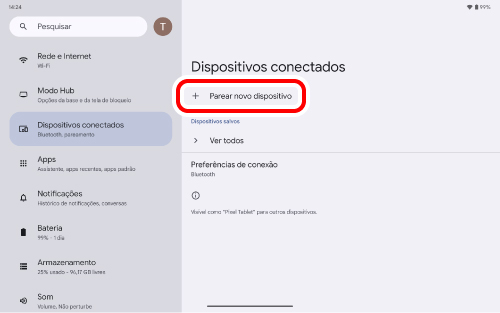
4) Gire o seletor de conexão para , , ou para selecionar o destino de conexão.
Consulte “Dispositivo conectado ao interruptor” para alternar entre dispositivos conectados.
5) Mantenha pressionado o botão de pareamento na parte inferior por 3-4 segundos.
O modo de emparelhamento é ativado e a luz de LED na lateral (azul) e a luz de status (branca) na parte inferior piscarão lentamente.
6) Toque em “IST PRO” em “Dispositivos encontrados”.
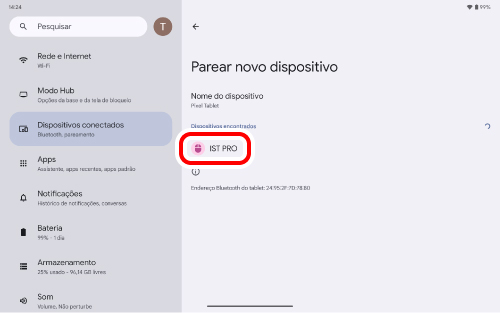
7) Selecione “Parear”.
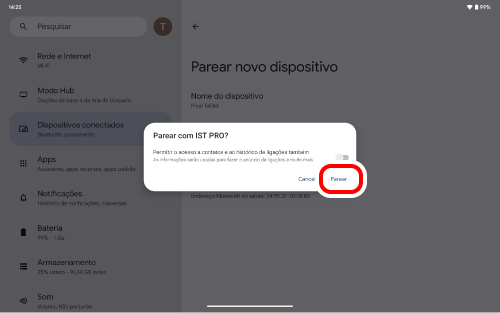
O emparelhamento começa.
8) O emparelhamento está concluído quando este produto é adicionado a "Outros dispositivos".
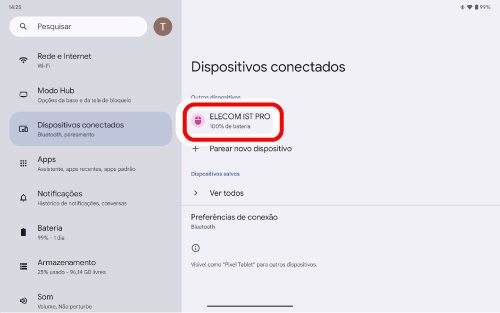
Quando o emparelhamento estiver concluído, a luz de status (branca) na parte inferior piscará rapidamente e depois parará. A luz de LED na lateral também acende em azul por 3 segundos.
Agora você pode usar o trackball.
1. Ligue a alimentação
1) Remova a tampa da bateria.
2) Remova a aba isolante da bateria.
3) Empurre a bateria de volta para o lugar se ela sair do compartimento de armazenamento.
4) Recoloque a tampa da bateria.
5) Deslize o interruptor de energia para a posição ON.
*Quando o nível da bateria está acabando, a luz do LED piscará vermelho lentamente por um tempo.
Modo de economia de energia
Quando o trackball permanece intocado por um período fixo enquanto a energia está ligada, ele muda automaticamente para o modo de economia de energia.
Mover o trackball restaura-o do modo de economia de energia.
*Após a restauração do modo de economia de energia, a operação do trackball pode ficar instável por dois a três segundos.
Como trocar as baterias...
1) Remova a tampa da bateria.
2) Remova as baterias.
3) Insira a baterias de acordo com as marcas positiva (+) e negativa (-) indicadas no compartimento da bateria.
4) Recoloque a tampa da bateria.
Este produto pode ser carregado usando o cabo USB Type-C - USB-A incluído quando a bateria vendida separadamente é inserida no compartimento da bateria.
Consulte “Como trocar a bateria” para recarregar a bateria.
2. Emparelhamento com um PC
1) Selecione o ícone de bateria no canto inferior direito.
2) Clique em Bluetooth no painel Configurações rápidas.
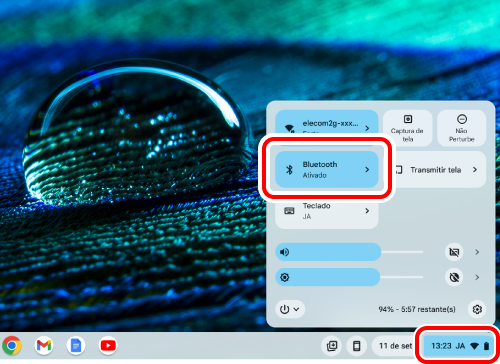
3) Sob Bluetooth, selecione "Parear novo dispositivo".
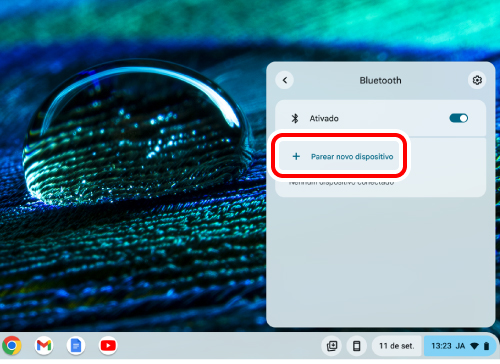
4) Gire o seletor de conexão para , , ou para selecionar o destino de conexão.
Consulte “Dispositivo conectado ao interruptor” para alternar entre dispositivos conectados.
5) Durante a pesquisa do dispositivo, mantenha pressionado o botão de pareamento na parte inferior por 3-4 segundos.
O modo de emparelhamento é ativado e a luz de LED na lateral (azul) e a luz de status (branca) na parte inferior piscarão lentamente.
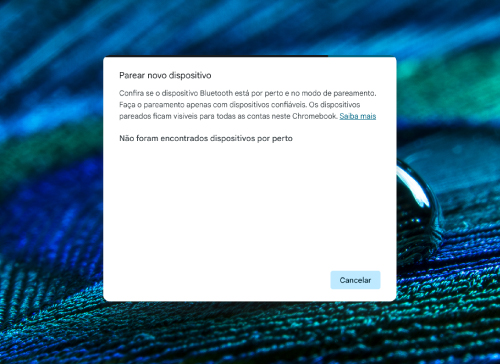
6) Selecione “IST PRO”.
O emparelhamento começa.
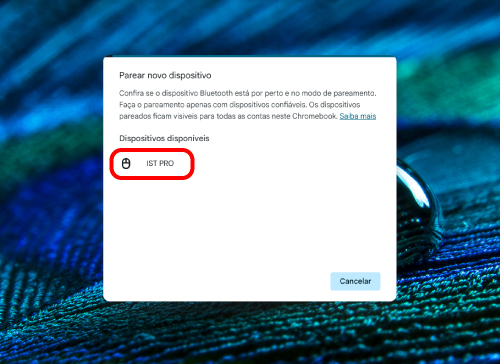
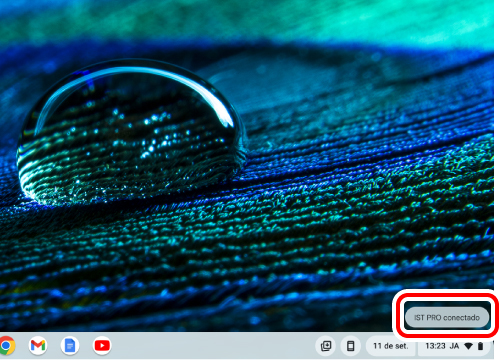
7) Será exibido "IST PRO conectado" na parte inferior da tela.
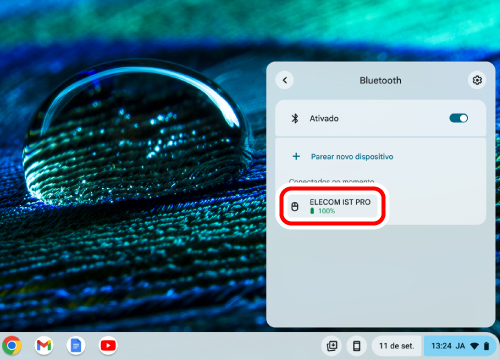
Clique em “Bluetooth” como na etapa 2. O emparelhamento é concluído quando “ELECOM IST PRO” aparecer em "Conectados no momento".
Quando o emparelhamento estiver concluído, a luz de status (branca) na parte inferior piscará rapidamente e depois parará. A luz de LED na lateral também acende em azul por 3 segundos.
Agora você pode usar o trackball.
1. Ligue a alimentação
1) Remova a tampa da bateria.
2) Remova a aba isolante da bateria.
3) Empurre a bateria de volta para o lugar se ela sair do compartimento de armazenamento.
4) Recoloque a tampa da bateria.
5) Remova a unidade receptora.
6) Deslize o interruptor de energia para a posição ON.
*Quando o nível da bateria está acabando, a luz do LED piscará vermelho lentamente por um tempo.
Modo de economia de energia
Quando o trackball permanece intocado por um período fixo enquanto a energia está ligada, ele muda automaticamente para o modo de economia de energia.
Mover o trackball restaura-o do modo de economia de energia.
*Após a restauração do modo de economia de energia, a operação do trackball pode ficar instável por dois a três segundos.
Como trocar as baterias...
1) Remova a tampa da bateria.
2) Remova as baterias.
3) Insira a baterias de acordo com as marcas positiva (+) e negativa (-) indicadas no compartimento da bateria.
4) Recoloque a tampa da bateria.
Este produto pode ser carregado usando o cabo USB Type-C - USB-A incluído quando a bateria vendida separadamente é inserida no compartimento da bateria.
Consulte “Como trocar a bateria” para recarregar a bateria.
2. Conecte a um PC
1) Inicie o seu PC.
Aguarde até que o PC tenha iniciado e possa ser operado.
2) Insira a unidade receptora na porta USB-A do PC.
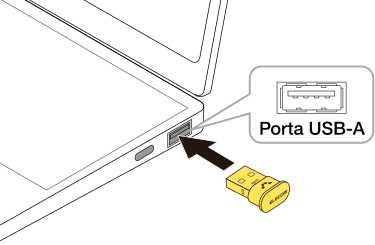
Você pode usar qualquer porta USB-A.
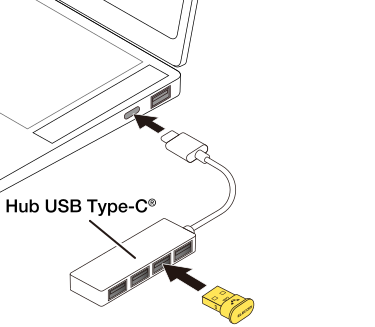
3) Gire o seletor de conexão para para selecionar o destino de conexão.
e também podem ser selecionados como conexões se estiverem configurados para conexão sem fio USB de 2,4 GHz.Consulte “Dispositivo conectado ao interruptor” para alternar entre dispositivos conectados.
Ao remover a unidade receptora
Este produto suporta conexão automática. Você pode remover a unidade receptora mesmo quando o PC está em execução.
4) O driver é instalado automaticamente e o trackball pode ser usado.
O LED acende em laranja por 3 segundos.
Agora você pode usar o trackball.
Como conectar a um PC
1) Conecte o conector Type-C do cabo USB Type C - USB-A incluído à porta USB Type-C deste produto.
2) Inicie o seu PC.
Aguarde até que o PC tenha iniciado e possa ser operado.
3) Coloque o conector USB-A do cabo USB Type-C - USB-A na porta USB-A do PC.
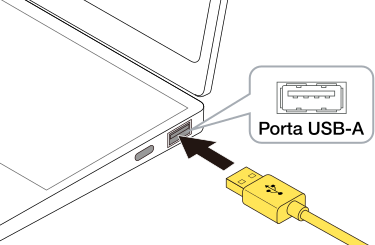
Você pode usar qualquer porta USB-A.
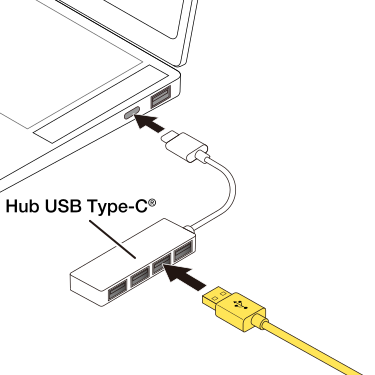
4) Gire o seletor de conexão para para selecionar o destino de conexão.
Consulte “Dispositivo conectado ao interruptor” para alternar entre dispositivos conectados.
Para remover o trackball
Este produto suporta conexão automática. O trackball pode ser removido enquanto o PC está em operação.
5) O driver é instalado automaticamente e o trackball pode ser usado.
O LED acende em rosa por 3 segundos.
Agora você pode usar o trackball.
Altere a velocidade do apontador do mouse
Ajuste a velocidade do movimento do ponteiro do mouse no computador se o ponteiro do mouse se mover muito rápido ou muito lento.
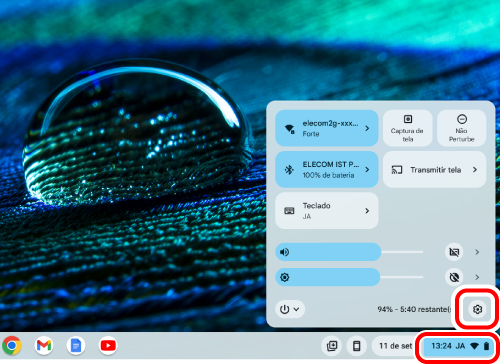
1) Selecione o ícone de bateria no canto inferior direito.
2) Selecione  (configurações) no painel de Configurações rápidas.
A página de configurações será exibida.
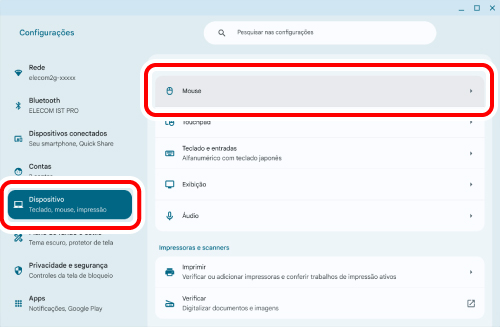
3) Selecione “Mouse” em “Dispositivo”.
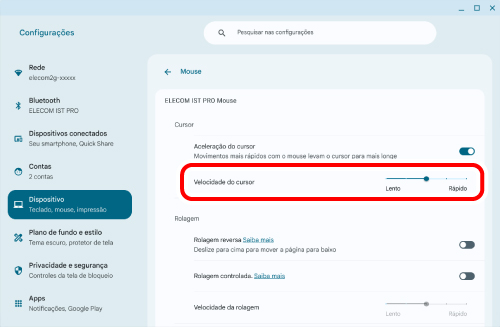
4) Ajuste a velocidade do ponteiro do mouse usando o controle deslizante “Velocidade do cursor” do “ELECOM IST PRO”.
Altere o número de linhas roladas em uma volta da roda
1) Selecione o ícone de bateria no canto inferior direito.
2) Selecione (configurações) no painel de Configurações rápidas.
A página de configurações será exibida.
3) Selecione “Mouse” em “Dispositivo”.
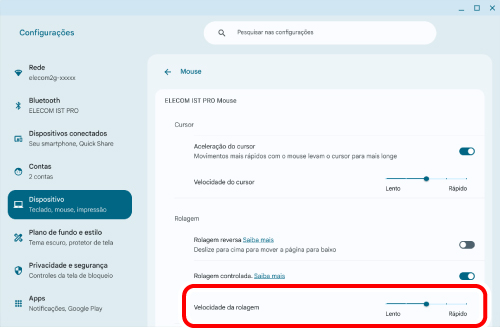
4) Se a opção “Rolagem controlada” estiver desabilitada para este produto, clique para habilitá-la.
O nome de exibição deste produto muda dependendo do dispositivo ao qual ele está conectado.
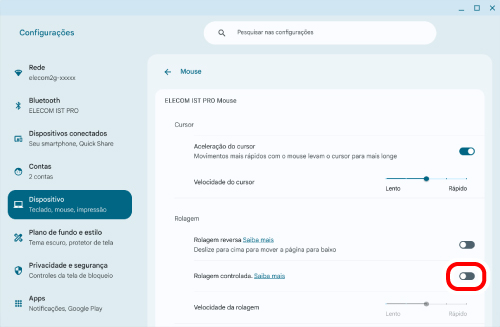
5) Ajuste a barra deslizante “Velocidade de rolagem” deste produto para ajustar o número de linhas por rolagem.
As conexões personalizadas ( e ) no seletor de conexão está definido para conexão Bluetooth por padrão. As conexões personalizadas ( e ) podem ser configuradas para uma conexão sem fio USB de 2,4 GHz.
Baixe e instale o “ELECOM Mouse Assistant 6” no nosso site para configurar. Consulte “Instalar o ELECOM Mouse Assistant 6”.
■ Como trocar uma conexão personalizada para conexão sem fio USB de 2,4 GHz
1) As conexões e podem ser alteradas para conexões sem fio USB de 2,4 GHZ usando o ELECOM Mouse Assistant 6.
Consulte o manual do usuário do “ELECOM Mouse Assistant 6” para obter instruções detalhadas sobre a configuração.
2) Gire o seletor de conexão para ou para selecionar o destino de conexão.
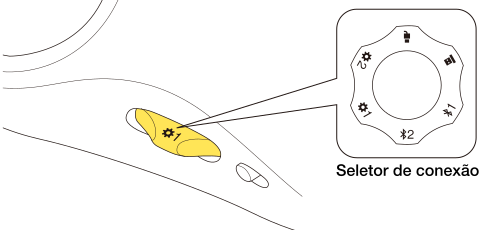
3) Consulte “Quando usar conexão sem fio USB de 2,4 GHz” para cada sistema operacional para conectar este produto ao seu dispositivo.
■ Como trocar uma conexão personalizada para conexão Bluetooth a partir da conexão sem fio USB de 2,4 GHz
1) As conexões e podem ser alteradas para conexões Bluetooth usando o ELECOM Mouse Assistant 6.
Consulte o manual do usuário do “ELECOM Mouse Assistant 6” para obter instruções detalhadas sobre a configuração.
2) Gire o seletor de conexão para ou para selecionar o destino de conexão.
O dispositivo Bluetooth conectado selecionado será registrado em seus dispositivos emparelhados.
3) Consulte “Como usar a conexão Bluetooth” para cada sistema operacional para conectar este produto ao seu dispositivo.
1) Conecte o conector Type-C do cabo USB Type C - USB-A incluído à porta USB Type-C deste produto.
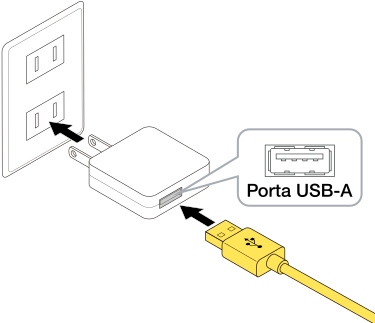
2) Conecte o lado USB-A do cabo USB Type-C - USB-A incluído na porta USB-A de um carregador USB.
Como conectar a um PC
Como conectar a um adaptador de recarga USB
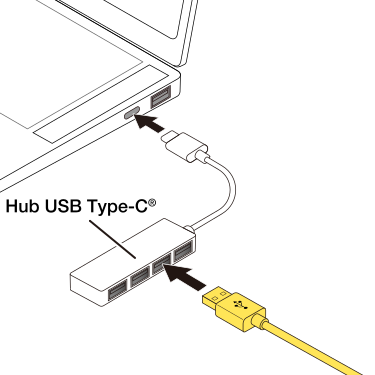
3) Ligue o PC, caso ainda não tenha sido ligado.
Quando o carregamento começar, a luz de LED na lateral ficará vermelha. Ela desliga quando o carregamento for concluído.
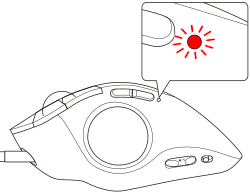
Leva cerca de 1,5 hora para carregar totalmente este produto.
Se a luz de LED não desligar após o tempo de carregamento prescrito, remova o cabo USB Type-C - USB-A incluído e pare de carregar por enquanto.
Caso contrário, isso pode causar superaquecimento, estouro ou incêndios.
4) Remova o cabo USB Type-C - USB-A incluído deste produto e do seu PC.
1) Use um dedo (ou uma caneta) para empurrar a bola para fora a partir da parte de baixo.
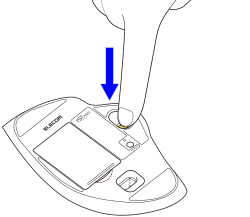
2) Use um bastonete com algodão ou algo semelhante para limpar a poeira acumulada nas superfícies de contato das três peças de suporte.
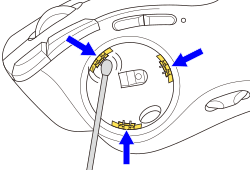
O sensor óptico é um componente delicado. Não submeta o sensor a impactos nem o danifique.
3) Limpe suavemente a sujeira da bola com um lenço.
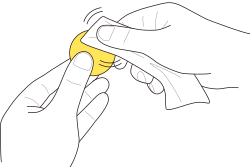
Não use álcool, panos de limpeza e outras ferramentas de limpeza ao limpar a bola.
A bola pode ter um desempenho ruim se o óleo de sua superfície for removido.
4) Insira a bola no alojamento do trackball.
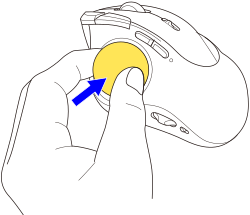
A bola pode ter um desempenho ruim se o óleo de sua superfície for inadequado.
Segure e esfregue a bola na mão por aproximadamente 30 segundos se o desempenho for ruim.
Os óleos das suas mãos devem melhorar seu desempenho.
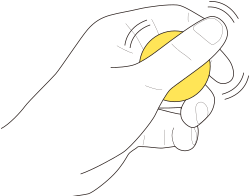
Ao substituir as peças de suporte, tome cuidado para não danificar o sensor.
1) Use um dedo (ou uma caneta) para empurrar a bola para fora a partir da parte de baixo.
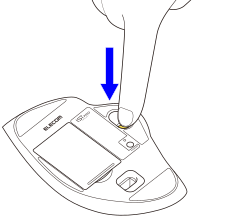
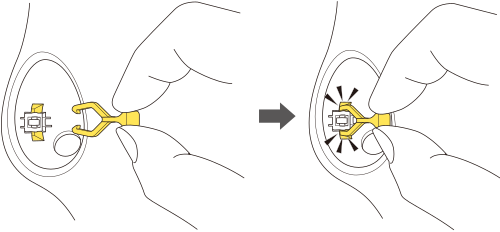
2) Segure a ferramenta de remoção incluída com a peça de suporte de substituição com os dedos e empurre-a no entalhe nas laterais da peça de suporte até ouvir um clique.
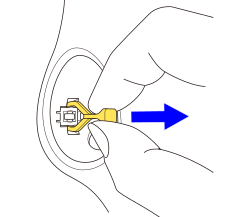
3) Puxe a ferramenta de remoção com força para remover a peça de suporte.
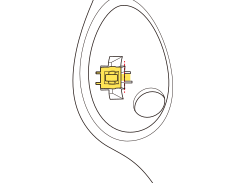
4) Coloque a peça de suporte de substituição no encaixe interno.
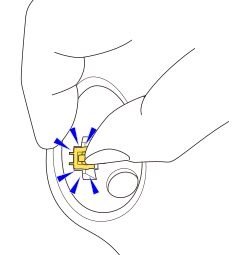
5) Pressione a peça de suporte com o dedo até ouvir um clique.
6) Insira a bola no alojamento do trackball.
Tente o seguinte se o trackball funcionar de forma anormal.
① Verifique se o trackball está ligado.
② Verifique se as baterias estão inseridas corretamente ou se não estão esgotadas.
*Desligar o trackball quando não estiver sendo usado por um longo período pode prolongar a vida útil da bateria.
③ Verifique a conexão Bluetooth.
④ Mude a posição entre o seu PC e o trackball.
Este dispositivo sem fio usa a banda de 2,4 GHz. Por favor, use o trackball dentro do alcance do PC.
Alcance médio das ondas de rádio
Superfície não magnética (como mesas de madeira): aproximadamente 10 m
Superfície magnética (como mesas de aço): aproximadamente 3 m
*Estes valores foram obtidos no ambiente de teste da ELECOM e não são garantidos. O sinal de banda de 2,4 GHz pode ser mais curto, dependendo do ambiente em que você o usa.
⑤ Reinicie o PC.
⑥ Atualize o sistema operacional do seu PC para a versão mais recente.
⑦ Atualize o driver Bluetooth. (Se você estiver usando um PC com Windows®.)
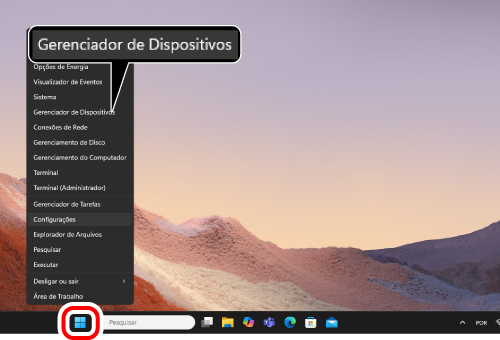
1) Clique com o botão direito do mouse em “Iniciar” e abra “Gerenciador de Dispositivos”.
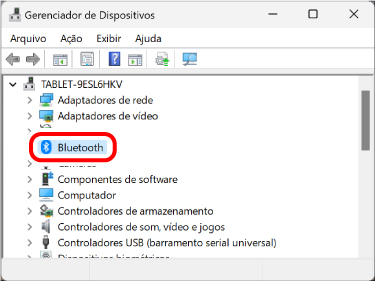
2) Clique em "Bluetooth".
3) Confira o fabricante da função Bluetooth instalada no seu PC.
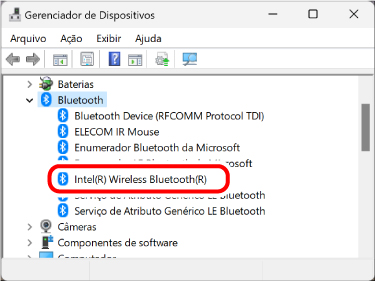
As etapas a seguir ilustram o procedimento quando a função Bluetooth é fabricada pela Intel® Corporation.
Para outros fabricantes ou se você não souber quem é o fabricante, verifique o manual do usuário do seu PC ou entre em contato com o fabricante do seu PC para obter instruções sobre como atualizar o driver Bluetooth.
4) Pesquise “Intel® Driver & Support Assistant” no seu navegador e faça o download do instalador no site da Intel®.
5) Siga as instruções do instalador baixado para instalar o “Intel® Driver & Support Assistant”.
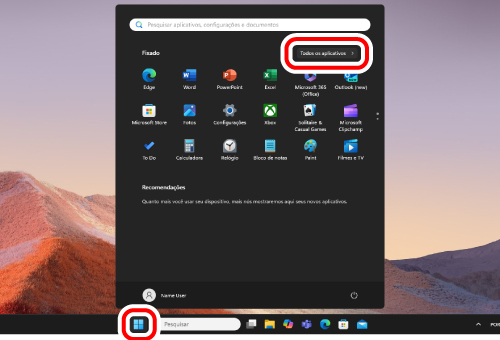
6) Clique em “Iniciar” e, em seguida, em “Todos os aplicativos”.
7) Clique em "Intel Driver & Support Assistant".
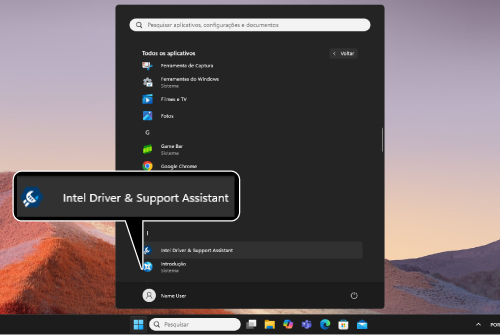
8) A página de suporte da Intel será aberta automaticamente no seu navegador e uma lista de drivers e atualizações de software que podem ser usados no seu PC será exibida.
9) Faça o download do “Intel® Wireless Bluetooth” na lista, se disponível.
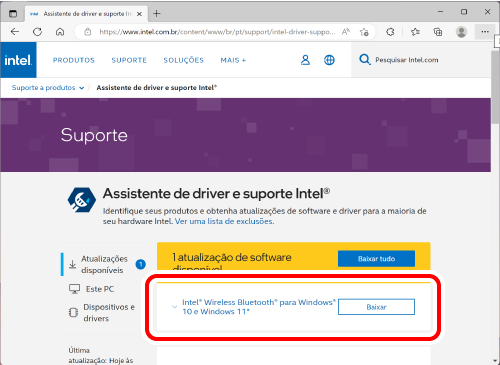
*A exibição no seu navegador pode mudar dependendo do ambiente do seu PC e das atualizações da página de suporte.
10) Siga as instruções do instalador baixado para instalar o driver Bluetooth.
Com isso, o driver Bluetooth é atualizado.
⑧ Ao usar o receptor ou o receptor Bluetooth com conexão USB, altere a conexão do receptor.
Dependendo das especificações da porta USB ou do hub USB do PC, outros dispositivos USB 3.0 usados simultaneamente com o trackball podem gerar ruído que pode piorar o sinal de 2,4 GHz nas proximidades.
Exemplos de dispositivos USB que podem degradar o sinal de banda de 2,4 GHz
Você pode melhorar a situação com o seguinte método.
Conecte o receptor do mouse ou o receptor Bluetooth a outra porta USB longe de outros dispositivos USB 3.0 que estejam em uso simultaneamente.
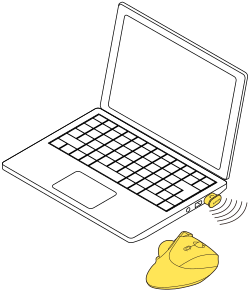
Conecte o receptor do mouse ou o receptor Bluetooth a um hub USB 2.0 ou a um cabo de extensão.
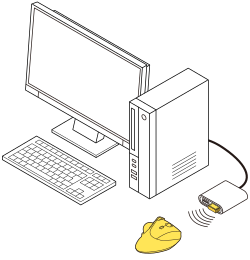
⑨ Verifique as configurações de economia de energia do dispositivo conectado. (Se você estiver usando um PC com Windows®.)
No Windows, para reduzir o consumo de energia dependendo do PC, a energia do produto conectado por USB é definida para desligar automaticamente.
Você pode alterar as configurações das seguintes maneiras:
Para Windows 11
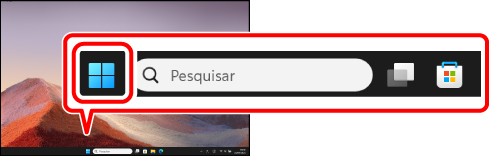
1) Clique no botão “Iniciar” na parte inferior da tela.
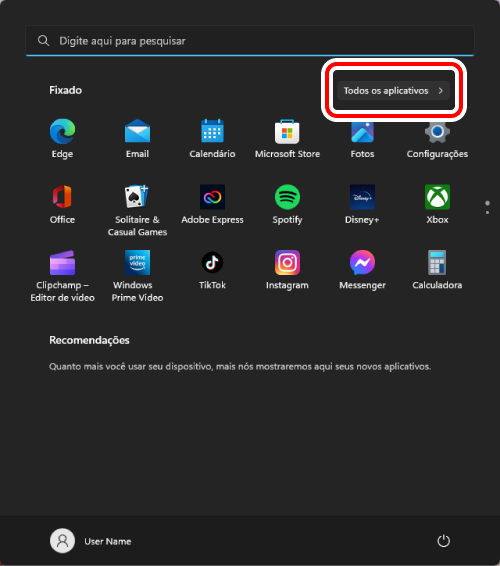
2) Clique em “Todos os aplicativos”.
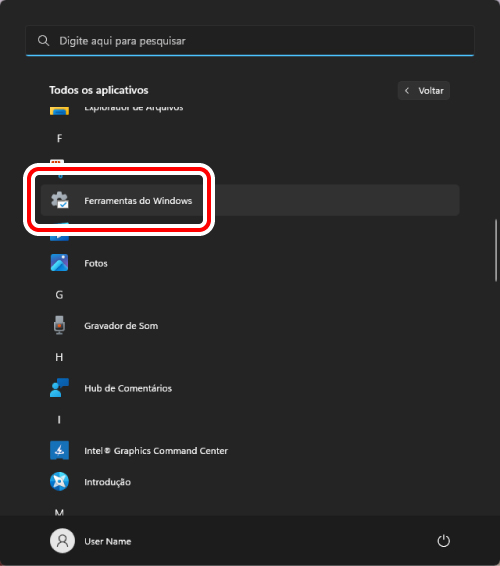
3) Clique em “Ferramentas do Windows”.
A tela “Ferramentas do Windows” será exibida.
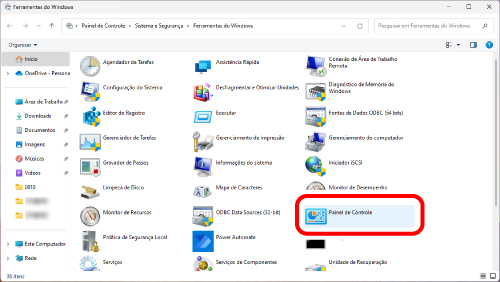
4) Clique duas vezes em “Painel de Controle”.
5) Clique em “Sistema e Segurança”.
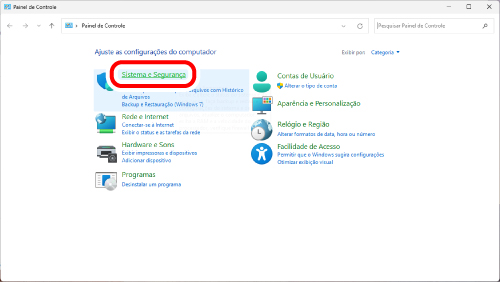
6) Clique em "Opções de Energia".
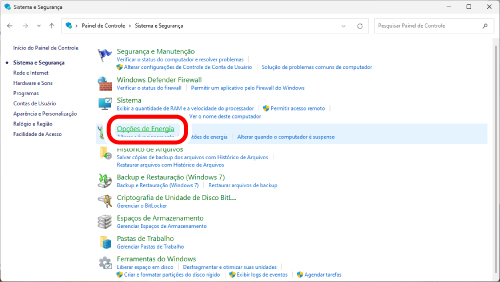
7) Clique em “Alterar configurações do plano” à direita do item selecionado em “Plano de energia”.
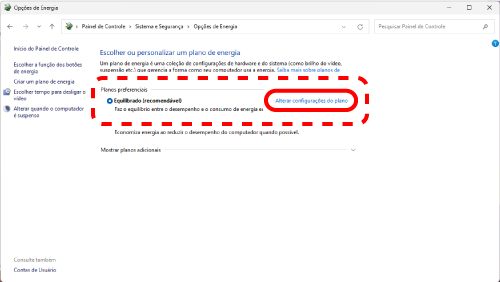
8) Na tela “Editar Configurações do Plano”, clique em “Alterar configurações de energia avançadas”.
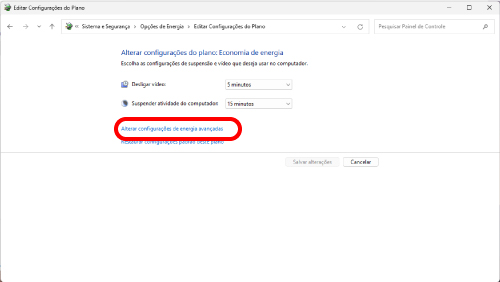
9) Na tela “Opções de Energia”, clique no símbolo “+” em “Configurações USB” da lista e, em seguida, clique no símbolo “+” em “Configuração de suspensão seletiva USB”.
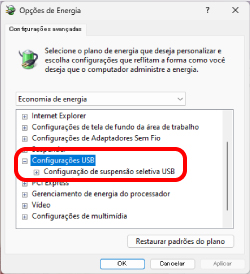
10) Na lista suspensa ao lado de "Configuração", selecione "Desabilitado".
Se você estiver usando um notebook, há dois itens em vez de “Configurações”: “Na bateria” e “Na tomada”. Nesse caso, defina a configuração “Na tomada“ como “Desabilitado”.
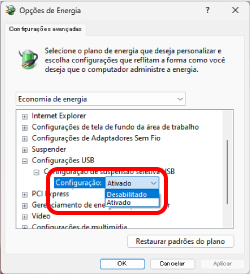
11) Clique em “OK” para confirmar as configurações.
12) Clique no “×” (fechar) no canto superior direito para fechar “Editar Configurações do Plano”.
Para Windows 10
1) Clique com o botão direito do mouse no botão Iniciar no canto inferior esquerdo da tela, clique em “Opções de Energia” e, em seguida, clique em “Configurações de energia adicionais” em “Configurações relacionadas” no lado direito da tela “Energia e suspensão”.
2) Clique em “Alterar configurações do plano” no lado direito do item selecionado em “Plano de energia”.
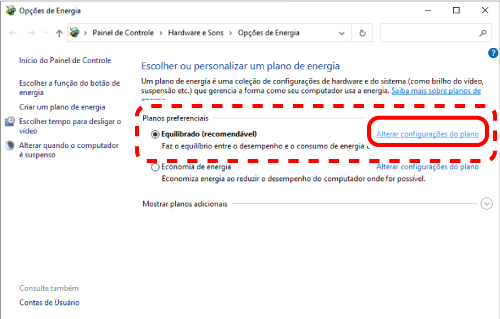
3) Na tela “Editar Configurações do Plano”, clique em “Alterar configurações de energia avançadas”.
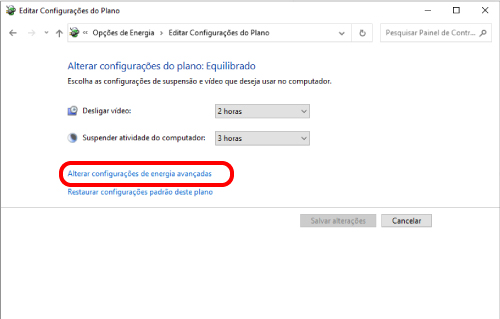
4) Na tela “Opções de Energia”, clique no símbolo “+” em “Configurações USB” da lista e, em seguida, clique no símbolo “+” em “Configuração de suspensão seletiva USB”.
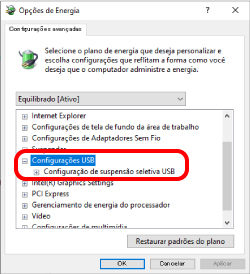
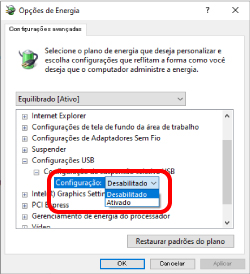
5) Na lista suspensa ao lado de "Configuração", selecione "Desabilitado".
Se você estiver usando um notebook, há dois itens em vez de “Configurações”: “Na bateria” e “Na tomada”. Nesse caso, defina a configuração “Na tomada“ como “Desabilitado”.
6) Clique em “OK” para confirmar as configurações.
7) Clique no “×” (fechar) no canto superior direito para fechar “Editar Configurações do Plano”.


