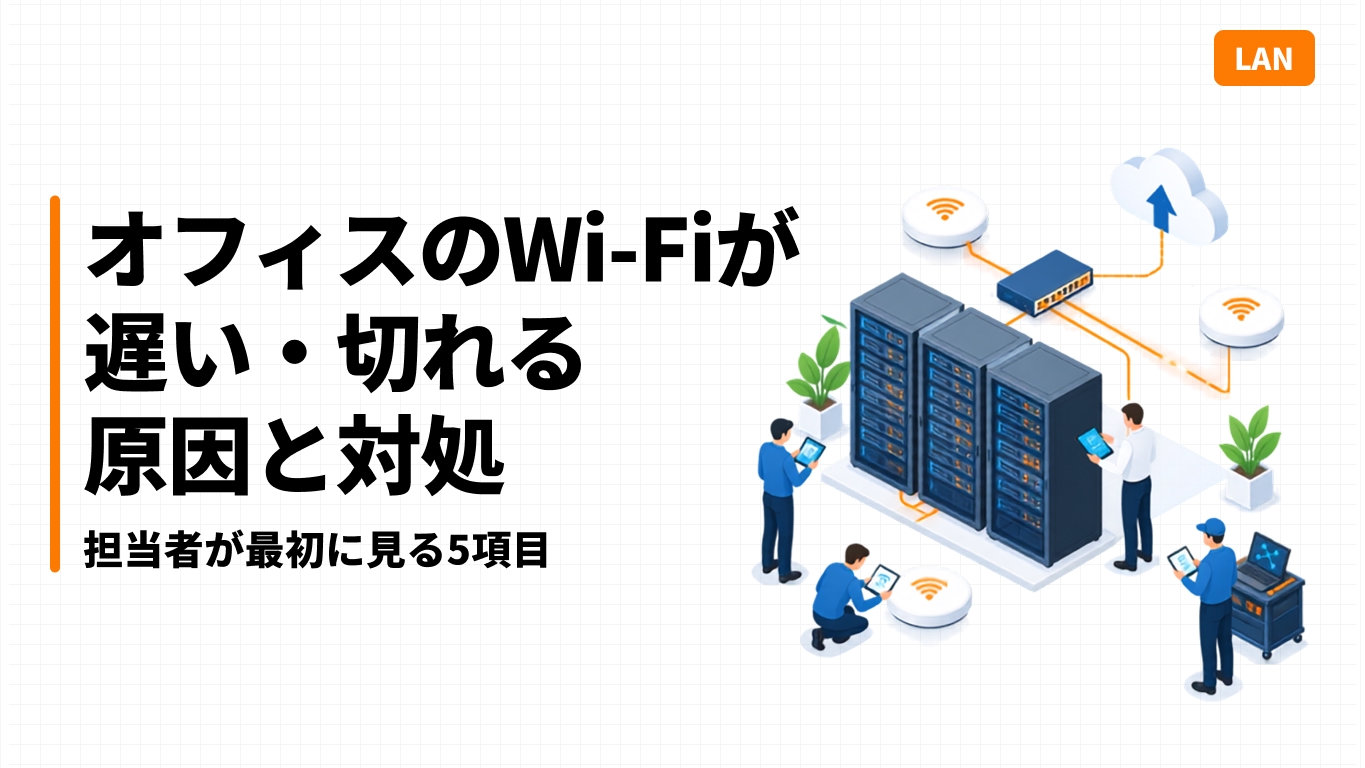
「昼休み明けになると急に重くなる」「特定の会議室だけよく切れる」----情報システム担当者のもとに寄せられるWi-Fiの不調は、症状が似ていても原因はばらばらです。回線契約を見直しても改善しない、機器を再起動してもその日だけ直る、といった堂々巡りを経験した担当者は多いはずです。
厄介なのは、Wi-Fiの不調が「回線」「機器」「電波」「設定」のどこで起きているか、見た目だけでは切り分けにくいことにあります。原因を特定しないまま高価な機器に入れ替えても、電波干渉が原因だった場合は症状が変わりません。逆に、電波の問題だと思って設置場所を変えても、実は機器の台数不足が原因だったということもあります。
この記事では、Wi-Fiの不調を訴えられたときに担当者が最初に確認すべき5項目を、優先順位をつけて整理します。読み終えたときには、次の3点ができるようになります。
- 「遅い」「切れる」という症状から、原因の見当をつける手順
- 自分たちで確認できる項目と、業者に相談すべき項目の切り分け
- 応急処置と、根本対処の違い
「遅い」「切れる」の原因は5項目に整理できる
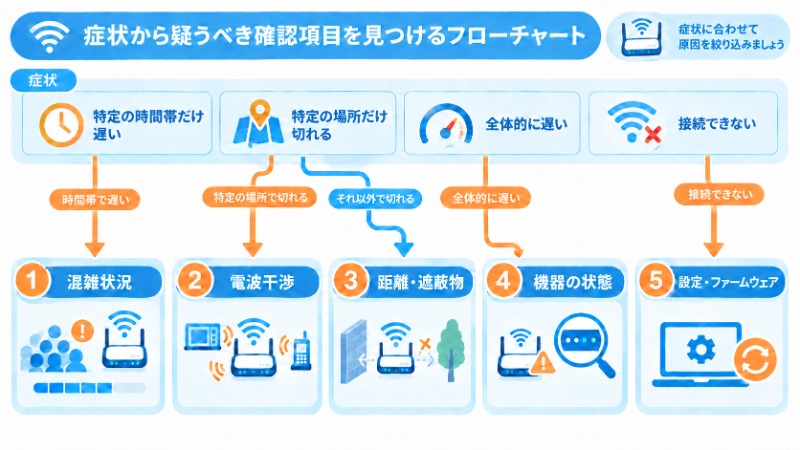
Wi-Fiの不調は、原因を闇雲に探すのではなく、次の5項目を順番に確認すると切り分けが早いです。優先順位は「すぐ確認できて、当たる確率が高いもの」から並べてあります。
| 順番 | 確認項目 | 当たりやすい症状 |
|---|---|---|
| 1 | 電波の混雑・干渉 | 特定時間帯だけ遅い、特定の場所だけ切れる |
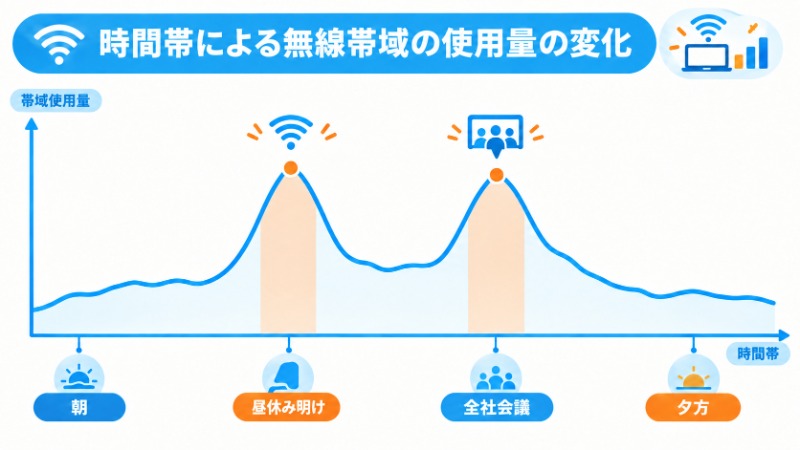
| 2 | 接続台数と帯域の輻輳 | 昼休み明け・全社会議の時間帯に遅くなる |
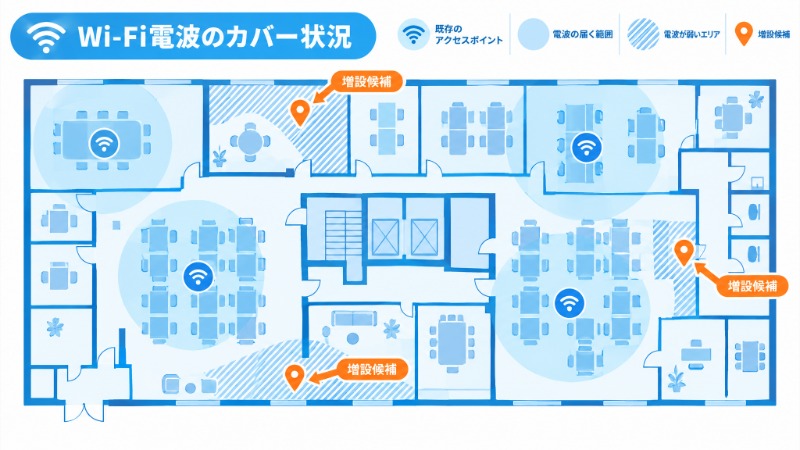
| 3 | アクセスポイントの台数・配置 | フロアの奥や個室で電波が弱い |
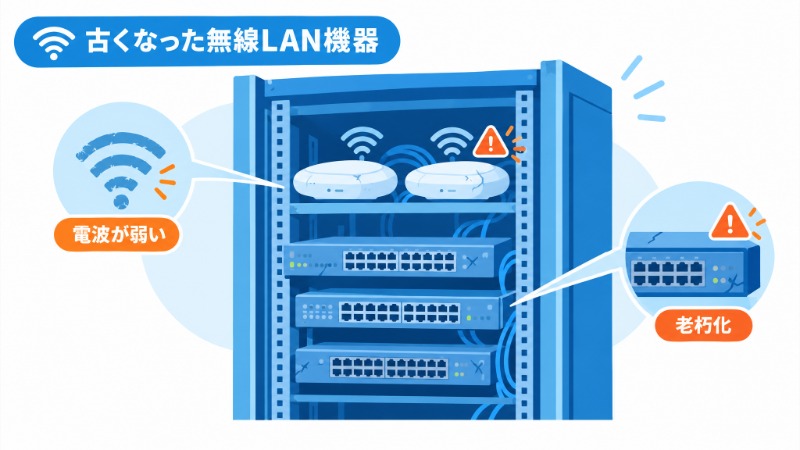
| 4 | 機器の老朽化・ファームウェア未更新 | 特定の機器を再起動すると一時的に直る |
| 5 | DHCP・IPアドレスの枯渇 | 朝の始業時にだけ繋がらない端末が出る |
一つずつ、確認のしかたと対処法を見ていきます。
項目1・2 電波の混雑と、接続台数による帯域の奪い合い
オフィスの無線LANは2.4GHz帯と5GHz帯(機種によっては6GHz帯)を使います。2.4GHz帯は電子レンジやコードレス電話、近隣オフィスのWi-Fiとも干渉しやすく、同じフロアに複数の会社が入居しているビルほど混雑しやすいです。まず確認したいのは、社給のスマートフォンやノートパソコンが2.4GHz帯に多く接続していないかどうかです。5GHz帯に対応した端末であれば、そちらへ誘導するだけで改善することがあります。
接続台数の問題は、時間帯とセットで考えるとわかりやすいです。全社会議でビデオ会議システムを一斉に使う時間帯、昼休み明けに一斉に端末がスリープから復帰する時間帯は、瞬間的に無線帯域への要求が跳ね上がります。1台のアクセスポイントで支えられる実用的な同時接続数には限りがあり、会議室や執務スペースの人数に対して機器の台数が不足していると、この時間帯にまとめて症状が出ます。
項目3 アクセスポイントの台数と配置が足りているか
電波は障害物や距離で減衰します。鉄骨や金属製の什器、防火扉、エレベーターシャフトの近くは特に弱まりやすいです。フロアの見取り図の上に、今設置しているアクセスポイントの位置と、電波が弱いと報告されている場所を重ねてみると、単純に台数が足りていないケースが意外と多く見つかります。必要な台数は部屋の広さだけでなく、間仕切りの材質や同時に使う人数によっても変わるため、フロア図から逆算する考え方は「アクセスポイントの設置台数と配置|フロア図から必要数を見積もる」で整理しています。また、そもそもどんな基準で機種を選ぶべきかは「無線アクセスポイントの選び方|同時接続数・電波干渉・給電方式で決める」で扱っています。
項目4・5 機器の老朽化と、見落とされがちなIPアドレス管理
アクセスポイントやスイッチングハブにも寿命があります。使用年数が長い機器は、内部の無線チップやファームウェアが最新の端末・規格に十分対応できず、接続が不安定になることがあります。まず機種と導入年を確認し、メーカーのサポート状況やファームウェアの更新履歴をチェックしたいところです。更新すべきタイミングの判断基準は「社内ネットワークの更新時期|機器の寿命と更新判断の基準」で扱っています。
意外と見落とされるのが、DHCPで払い出すIPアドレスの枯渇です。設定したアドレス範囲に対して接続する端末数が増えすぎると、新しく接続しようとした端末にアドレスが割り当てられず「繋がらない」という症状になります。この場合、無線の電波状況自体は問題なく、ネットワーク設定の見直しだけで解決します。
さらに、アクセスポイントが多数ある拠点では、1台ずつ個別に設定変更するのは現実的ではありません。複数台を一括管理する仕組みが必要かどうかの判断基準は「無線LANコントローラは必要か|台数と拠点数で決める管理方式」を参照してください。
エレコムの法人向けネットワーク製品・ソリューション
エレコムは、オフィスの規模や電波環境に合わせて選べる法人向け無線LANアクセスポイントやスイッチングハブを提供しています。複数台を導入する際の一元管理や、電波干渉に配慮したチャネル設計に対応した製品ラインもそろえています。
| 項目 | 内容 |
|---|---|
| 製品カテゴリ | 法人向け無線LANアクセスポイント、スイッチングハブ、Wi-Fi構築ソリューション |
| 対応範囲 | 単一フロアの増設から複数拠点の一括見直しまで |
| 主な特長 | 複数台の一元管理、電波干渉を考慮した設計への対応(詳細は製品ページでご確認ください) |
よくある質問
Q1. 再起動すると一時的に直るのですが、それでも機器の交換は必要ですか。
再起動で直る場合、メモリ不足やファームウェアの不具合が疑われます。頻度が月に1回程度なら様子見でも構いませんが、週単位で発生するなら機器の限界が近いサインと考えたほうが良いでしょう。放置すると業務時間中に突然切れるリスクが残ります。
Q2. 特定の部署だけ遅いと言われますが、他の部署は問題ありません。なぜですか。
部署によって使う端末の台数や、動画・大容量ファイルを扱う頻度が異なるためです。同じアクセスポイント配下に接続台数が偏っていないか、まず確認したいところです。部署ごとに帯域や通信を分離したい場合は「VLANによる部門別ネットワーク分離|中小企業でも必要になる場面」で分離の考え方を整理しています。
まとめ ― 症状から逆算すれば、原因は絞り込める
Wi-Fiの不調は「なんとなく遅い」で終わらせず、症状が出る時間帯・場所・端末を記録することから始めると、原因の見当がつきやすくなります。振り返ると、確認すべきは次の5項目でした。
- 電波の混雑・干渉、接続台数による帯域の輻輳
- アクセスポイントの台数・配置の過不足
- 機器の老朽化・ファームウェアの状態
- DHCP・IPアドレスの枯渇
この5項目を順番に潰していけば、業者に相談する前に自社でできる範囲の切り分けは大方終えられます。それでも改善しない場合は、電波環境の実測を含めた専門的な調査に進む段階です。