2. らくプリを使う前に
インストールと起動
Windows
スムーズかつ確実にセットアップを完了させるために、インストールの前に、起動中のアプリケーションを終了しておくことをおすすめします。
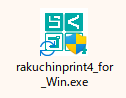
 ダウンロードされたアイコンをダブルクリックします。
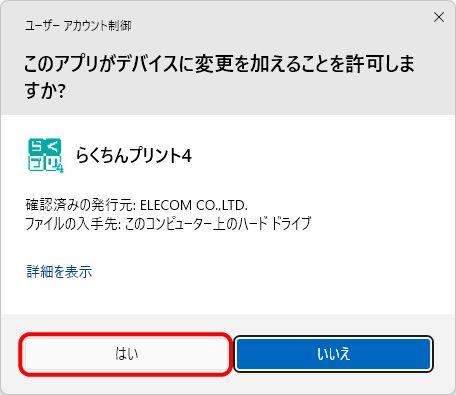
 「ユーザーアカウント制御」画面が示された場合は、
[はい]をクリックします。
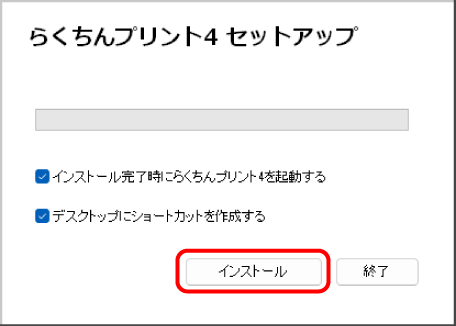
 [インストール]をクリックします。
バーが右端まで届いた状態のあと、しばらく待ちます。
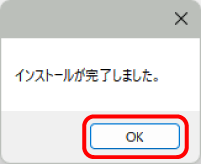
 インストール完了のメッセージには
[OK]をクリックします。
 「らくちんプリント4」が起動します。
手順3で「インストール完了時にらくちんプリント4を起動する」を選んでいない場合は起動しません。
macOS
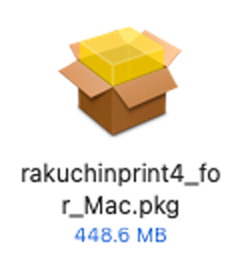
ダウンロードされたアイコンを解凍し、ダブルクリックします。
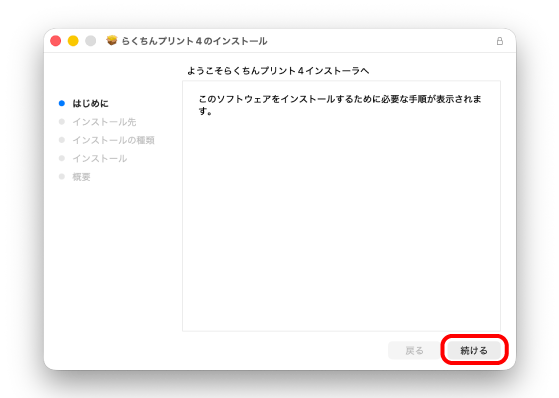
 [続ける]をクリックします。
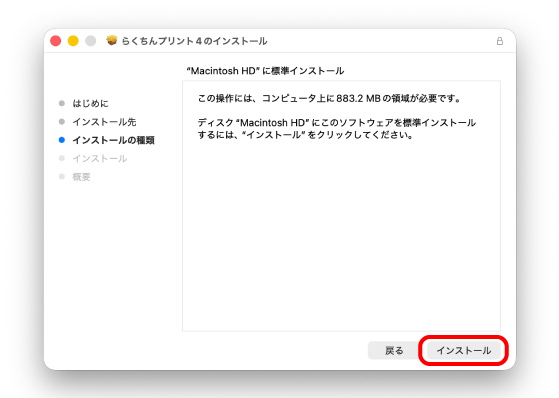
 インストール先を選択する画面が出た場合は、[続ける]をクリックします。
[インストール]をクリックします。
インストール先を選択する画面が出た場合は、[続ける]をクリックします。
[インストール]をクリックします。
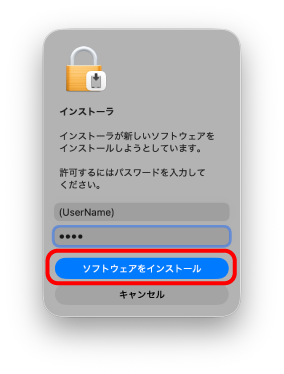
 管理者のユーザー名とパスワードを入力して
[ソフトウェアをインストール]をクリックします。
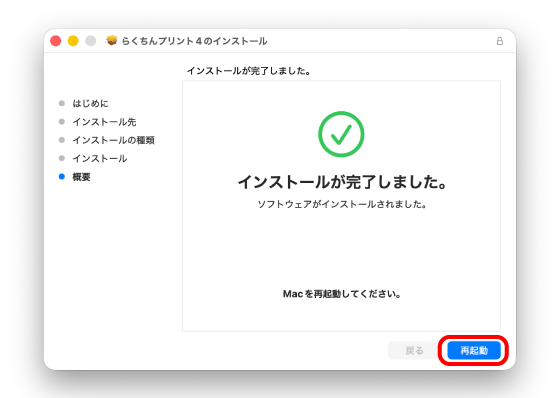
 インストール完了のメッセージには[再起動]を
クリックします。
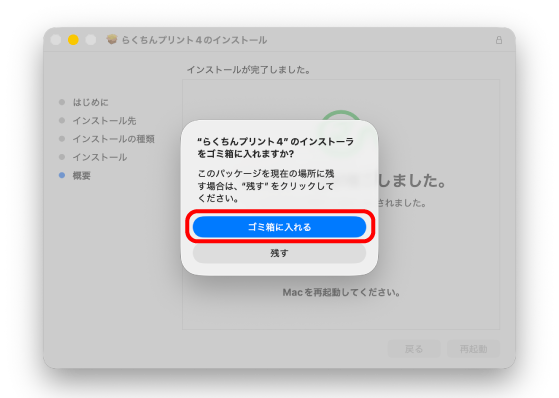
 インストーラー削除のメッセージには
[ゴミ箱に入れる]をクリックします。
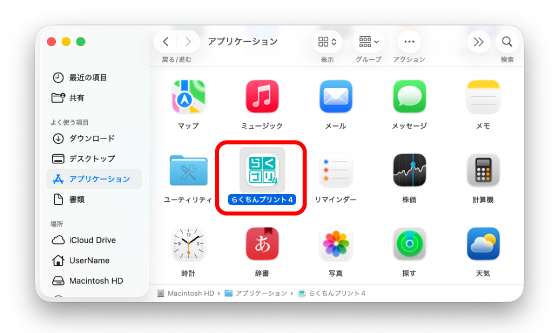
 「アプリケーション」フォルダから「らくちんプリント4」を選び、ダブルクリックします。