6. 編集して作り込む
文字
キャンバスに表示されたラベルに、文字を追加または編集します。
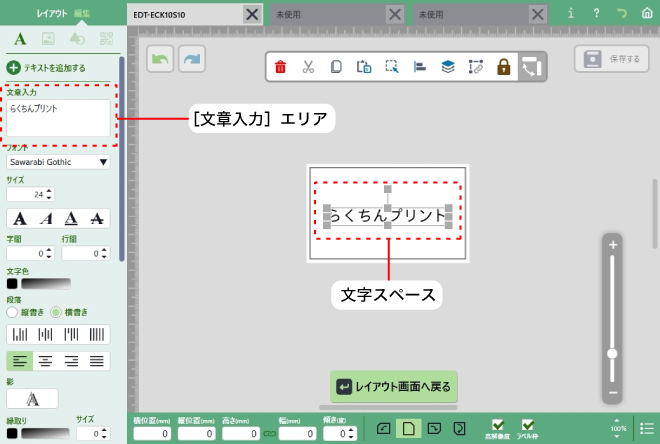
文字は、文字スペース上で扱います。
文字スペースを追加し、入力・編集する
1. 文字ボタンをクリックすると、キャンバスの中央に文字スペースが追加されます。
2. 2つ目以降を追加するには、[テキストを追加する]をクリックします。
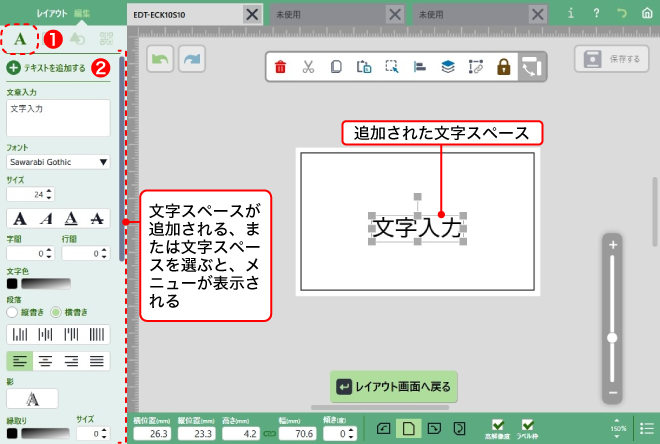
3. [文章入力]エリアと文字スペースとは連動しています。
どちらかで文字を入力または編集します。
文字をデザインする
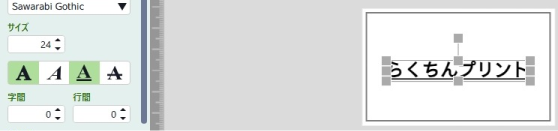
文字は、文字スペース単位でデザインします。特定の文字だけを対象にすることはできません。

フォントの種類とサイズを指定します。
太字、斜体、下線、打消し線など、フォントのスタイルを指定します。
指定したスタイルのボタンは、緑色で表示されます。指定を取りやめる場合は、ボタンを再度クリックします。字間(文字と文字の間隔)と行の間隔を指定します。
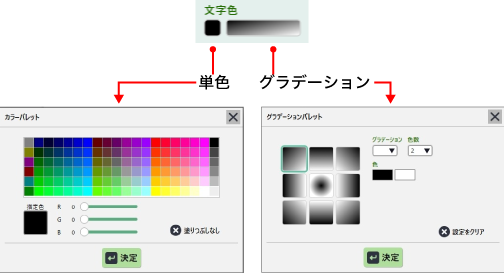
字間にはマイナスの数値も指定できます。単色またはグラデーションのどちらかを選び、色を指定します。カラーパレットまたはグラデーションパレットが表示されます。
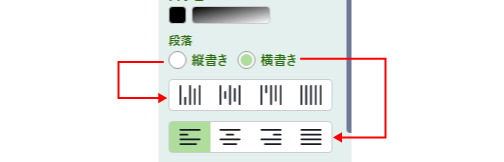
段落スタイルを指定します。
縦書き:下揃え、中央揃え、上揃え、均等配置
横書き:左揃え、中央揃え、右揃え、均等配置色、幅、方向を指定して、影を設定します。選んでいる箇所が方向の基点になります。
単色またはグラデーションのどちらかを選び、幅を指定して文字を縁取ります。カラーパレットまたはグラデーションパレットが表示されます。
指定した角度に回転します。
チェックすると文字スペースの大きさに合わせて、自動的に文字を折り返します。
[文字スケール]がオフのときに設定できます。文字スペースの大きさに合わせて、文字の大きさを自動的に調整します。
変形の度合いを%で指定して、文字列を変形させます。[リセット]をクリックすると、変形前の状態に戻ります。
文字の透明度を指定します。数値が上がるほど透明に近づきます。
文字オブジェクトに自由な名前をつけます。
印刷しない対象とします。
移動や編集ができないように設定します。