5. 差し込み印刷をする
差し込み印刷にチャレンジ
差し込み(リスト)データを作る
差し込みデータは、表計算ソフトや表作成ソフトなどで入力しておきます。
入力しておいた差し込みデータの形式に応じて、らくちんプリント4に取り込みます。
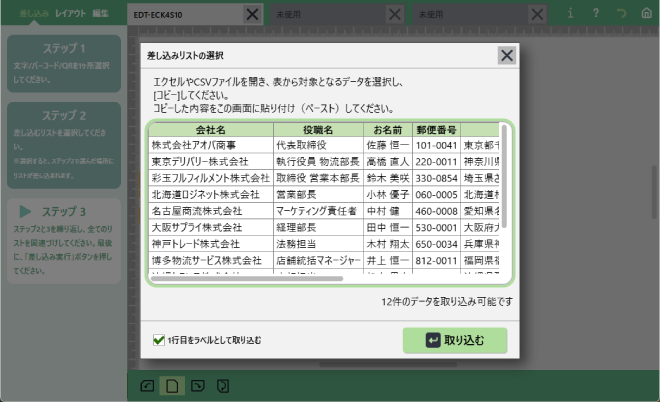
・表計算ソフトから取り込みたいデータを選んでコピー&ペースト
・CSVデータを読み込む
- ★ワンポイント
- 差し込みデータを「らくちんプリント4」に正常に読み込むためのルールに留意してください。
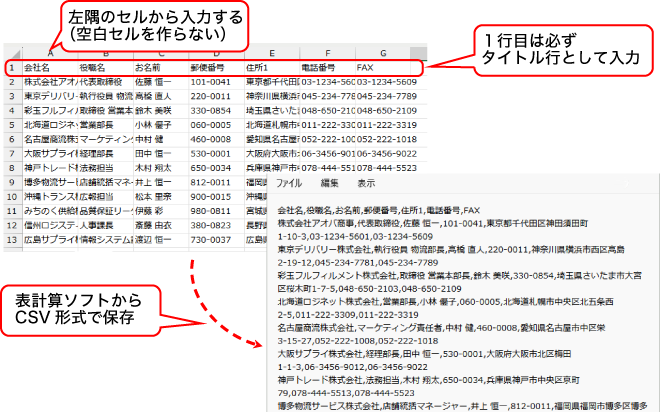
一例として、「空白のセルを作らずに、左隅のセルからタイトル行を入力する」ことが挙げられます。このときタイトル行には「会社名」「役職名」のように、内容が分かる列名を入力しておくと、差し込みデータの作成に便利です。
データを正常に読み込めるように、次のルールを守ってリストデータを入力してください。
・一行目(見出しの行)のセルに空白を含まない
・セルに「,(コンマ)」「%」を含まない
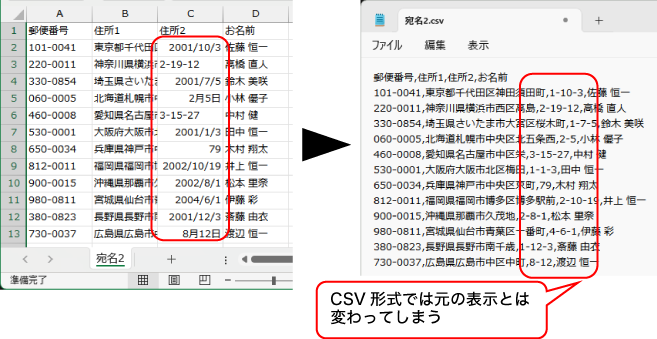
・セルに日付、日時、会計、通貨、指数表記(4E+など)の書式を設定しない
・ファイルにピボットテーブルを含まない
・ファイルに別のブックを参照するセルを含まない
●表計算ソフトで入力し、CSV形式で保存した例
●セルに書式が設定された不適切なデータを保存した、CSV形式で保存した例
●適切なリストデータの作り方に困ったら
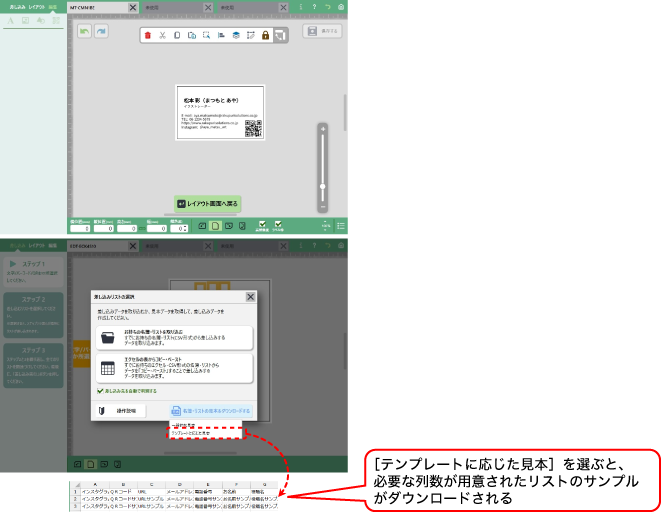
ラベルデザインに[テンプレートを選択]を選んだ場合は、リストデータの入力例をダウンロードできます。
選んだラベルに適したリストの見本をダウンロードすれば、タイトル行や列数など、リストデータに必要な情報が分かります。
基本データをデザインし、差し込み先を指定する
リストデータの受け皿となる基本データを作ります。
基本データとして作るのはラベル1枚だけ。一例として宛名ラベルを作りますが、名刺も同様の手順で作れます。
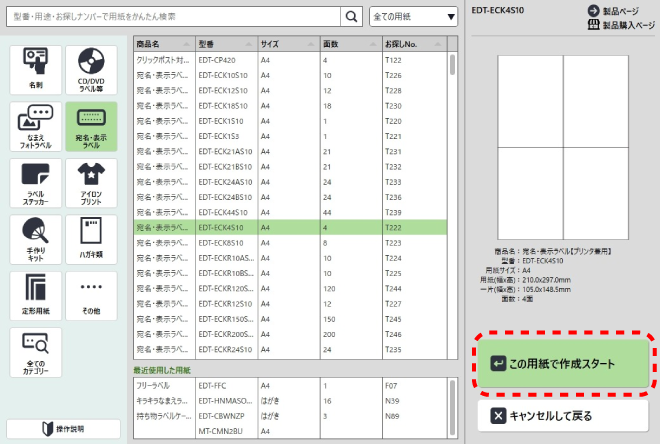
使用するラベル:宛名・表示ラベル【プリンタ兼用】 型番:EDT-ECK4S10 お探しNo.:T222
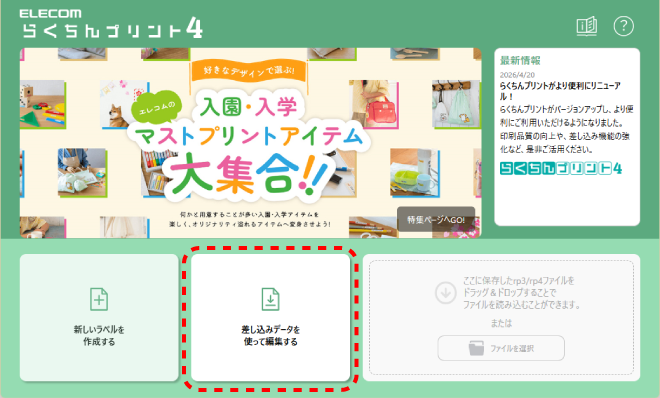
1. [スタート画面]で[差し込みデータを使って編集する]を選びます。
2. 「宛名・表示ラベル【プリンタ兼用】」を選んで、[この用紙で作成スタート]をクリックします。
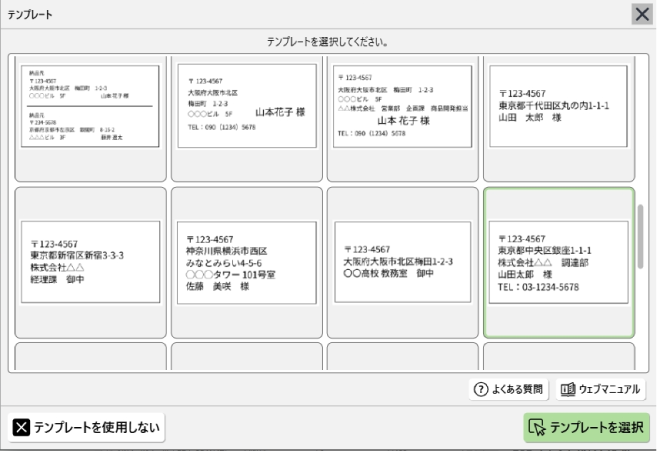
3. 使用したいテンプレートを選び、[テンプレートを選択]をクリックします。
選んだテンプレートは緑の枠で囲まれています。
- ★ワンポイント
- [
 テンプレートを使用しない]を選ぶと、テンプレートを使用せず、自由にデザインできます。
4. 差し込みリストの取り込み方法を選びます。
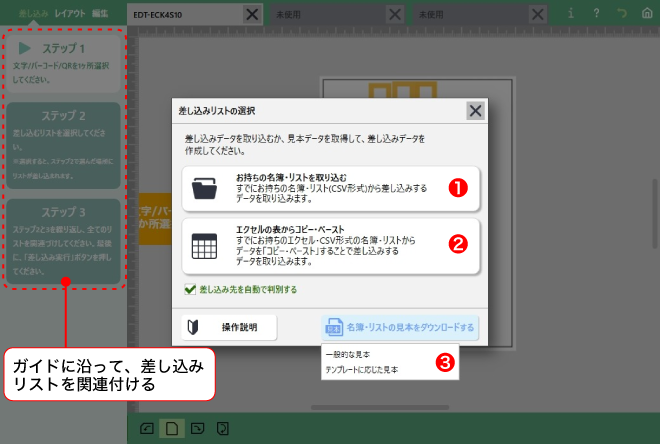
パソコンに保存されているCSV形式のリストデータを読み込みます。
クリックすると、ファイル選択のウインドウが表示されます。
ファイルを選択して、[開く]をクリックすると、差し込みリストが読み込まれます。差し込みデータに取り込みたいリストデータを選択して、貼り付けます。
CSV形式ではなく、行列で表示されたリストデータも、貼り付けられます。差し込みリストの見本をダウンロードします。
ダウンロードされたリストデータを参考にして、必要なリストデータを入力します。
一般的な見本:郵便番号や会社名などの見出しを持った汎用的な見本データ
テンプレートに応じた見本:選んだテンプレートに適した見本データ
リストを差し込み、印刷する
リストを差し込み、差し込み印刷データを完成させるまでのステップは、画面左側のガイドに沿って進められます。オレンジのメッセージ、緑のメッセージも操作をサポートしています。
1. 希望する方法で、差し込みリストをらくちんプリント4に取り込みます。
ここではCSV形式のリストデータを取り込みます。
リストデータを読み込んで、らくちんプリント4が自動的にリンクを設定したオブジェクトにはオレンジ色のアルファベットで目印がつきます。
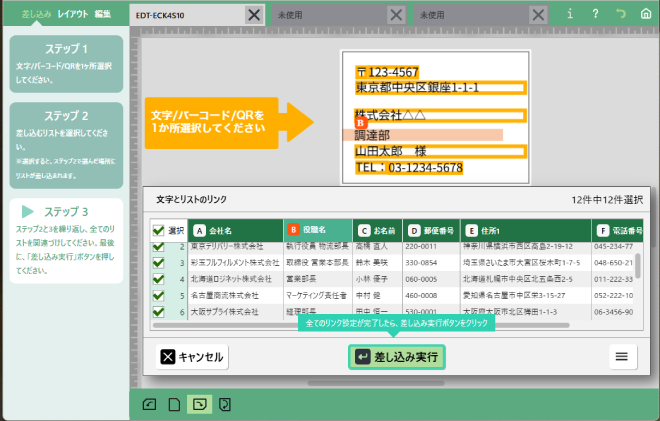
リンクが設定できていないオブジェクトはオレンジで点滅表示しています。
このリストの読み込み後は、リスト「役職名」に白のアルファベット「B」がついていて、リンクできていません。
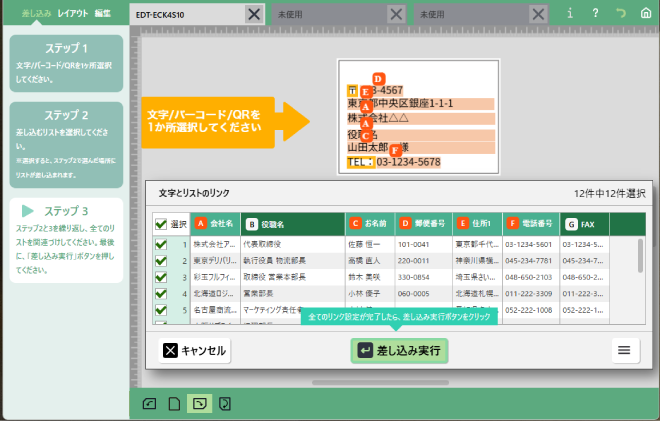
※すでに設定が済んでいるオブジェクトに、さらにリンクを設定すると、注意メッセージが表示されます。
2. 今回は、このままのリンク設定で進めるため、[差し込み実行]をクリックします。
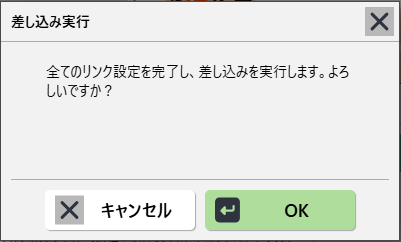
3. 確認のメッセージには[OK]をクリックします。
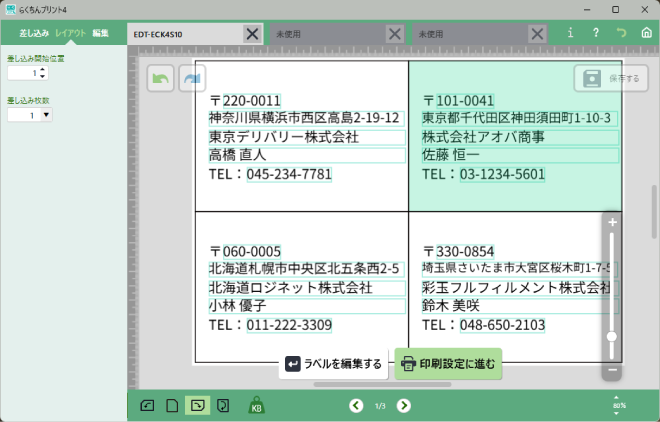
4. 差し込みリストが正常に取り込まれていることを確認し、[印刷設定に進む]をクリックします。
- ★表計算ソフトから取り込み対象データを選択する
- リストデータを画面に貼り込むと、差し込み前にリストを確認できます。
間違いがないことを確認し、[取り込む]をクリックします。