6. 編集して作り込む
図形
キャンバスに表示されたラベルに、図形を追加または編集します。
図形を追加し、入力・編集する
6種類の図形から、どれか一つを選ぶと、キャンバスに図形が追加されます。
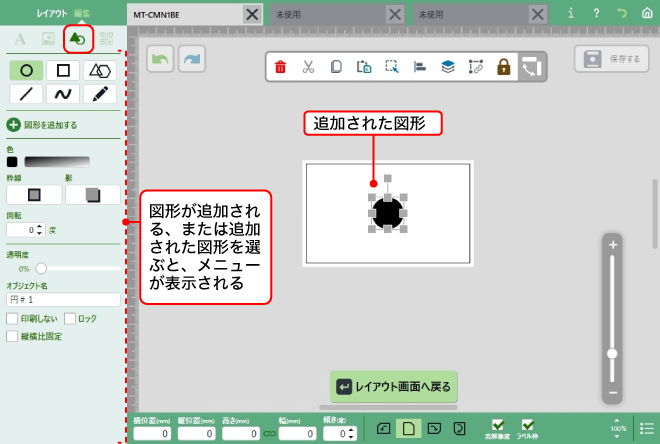
円、四角
[図形]→[円]または[四角]の順にボタンをクリックすると、キャンバスの中央に図形が追加されます。
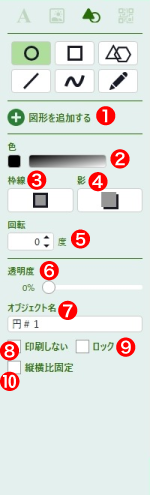
図形を追加します。
単色またはグラデーションのどちらかを選び、色を指定します。カラーパレットまたはグラデーションパレットが表示されます。
単色またはグラデーションのどちらかを選び、幅を指定して枠線に詳細を設定します。カラーパレットまたはグラデーションパレットが表示されます。
色、幅、方向を指定して、影を設定します。選んでいる箇所が方向の基点になります。
指定した角度に回転します。
透明度を指定します。数値が上がるほど透明に近づきます。
図形に自由な名前をつけます。
印刷しない対象とします。
移動や編集ができないように設定します。
縦横比を保ちます。
多角形
[図形]→[多角形]の順にボタンをクリックすると、キャンバスの中央に三角形が追加されます。
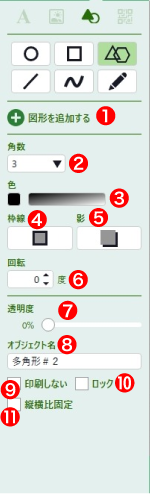
図形を追加します。
数字を選び、五角形や八角形など、多角形の図形に変更します。
単色またはグラデーションのどちらかを選び、色を指定します。カラーパレットまたはグラデーションパレットが表示されます。
単色またはグラデーションのどちらかを選び、幅を指定して枠線に設定します。カラーパレットまたはグラデーションパレットが表示されます。
色、幅、方向を指定して、影を設定します。選んでいる箇所が方向の基点になります。
指定した角度に回転します。
透明度を指定します。数値が上がるほど透明に近づきます。
図形に自由な名前をつけます。
印刷しない対象とします。
移動や編集ができないように設定します。
縦横比を保ちます。
直線、曲線
[図形]→[直線]または[曲線]の順にボタンをクリックすると、キャンバスの中央に図形が追加されます。
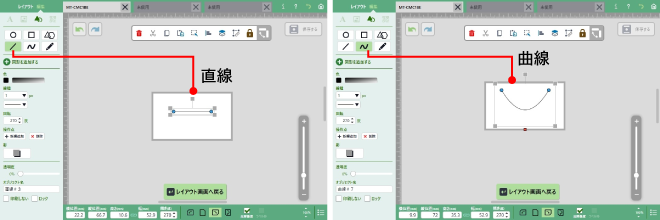
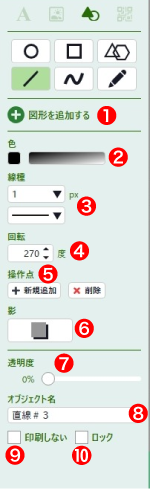
図形を追加します。
単色またはグラデーションのどちらかを選び、色を指定します。カラーパレットまたはグラデーションパレットが表示されます。
線幅と線のスタイルを選び、線の種類を設定します。線幅の単位はピクセルです。
指定した角度に回転します。
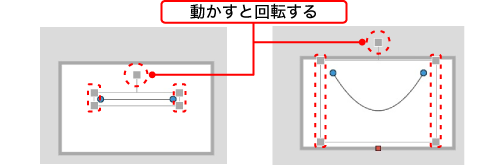
図形上側の中央の操作点を動かしても、回転します。操作点を追加します。操作点を動かして、形を変更できます。
追加した操作点の色は、元々の操作点とは異なり、追加する位置は変更できます。
直線:水色
曲線:オレンジ
[削除]をクリックすると、操作点を削除できます。- ★ワンポイント
- コーナーの操作点を動かすと、拡大または縮小します。
色、幅、方向を指定して、影を設定します。選んでいる箇所が方向の基点になります。
透明度を指定します。数値が上がるほど透明に近づきます。
図形に自由な名前をつけます。
印刷しない対象とします。
移動や編集ができないように設定します。
手書き図形
1. [図形]→[手書き]の順にボタンをクリックすると、キャンバスの上に+カーソルが表示されます。この状態で、自由に線を描きます。
2. 描き終わりたい箇所で図形をクリックします。
3. 編集します。
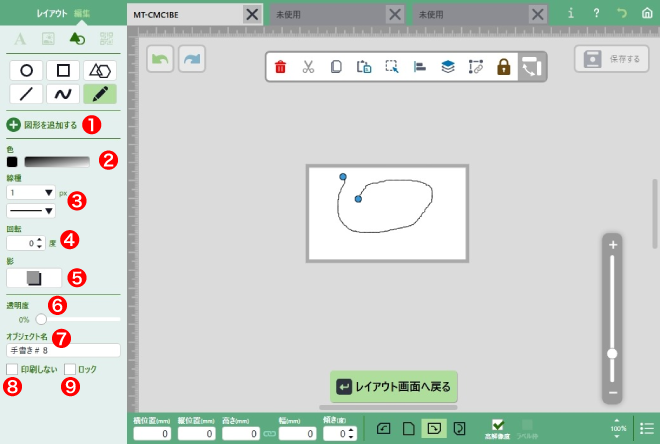
図形を追加します。
単色またはグラデーションのどちらかを選び、色を指定します。カラーパレットまたはグラデーションパレットが表示されます。
線幅と線のスタイルを選び、線の種類を設定します。線幅の単位はピクセルです。
指定した角度に回転します。
図形上側の中央の操作点を動かしても、回転します。色、幅、方向を指定して、影を設定します。選んでいる箇所が方向の基点になります。
透明度を指定します。数値が上がるほど透明に近づきます。
図形に自由な名前をつけます。
印刷しない対象とします。
移動や編集ができないように設定します。
枠線を設定する
図形オブジェクトの枠線を詳細に設定します。
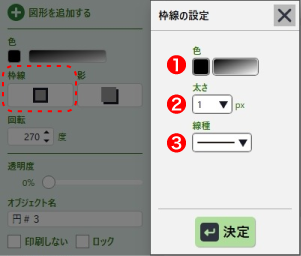
枠線の色を単色またはグラデーションを選んで指定します。
線幅を設定します。線幅の単位はピクセルです。
線のスタイルを選びます。
影を設定する
図形オブジェクトに影を設定します。
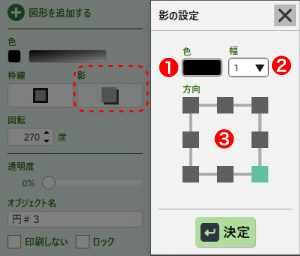
影の色を単色またはグラデーションを選んで指定します。
影の幅を設定します。影の幅の単位はピクセルです。
影の方向を指定します。選んでいる箇所が方向の基点になります。