4. データを作る
新しくデータを作成します。
※差し込み印刷は「5. 差し込み印刷をする」を参照してください。
データをデザインする
[新しいラベルを作成する]をクリックすると、用紙を選択する画面が表示されます。
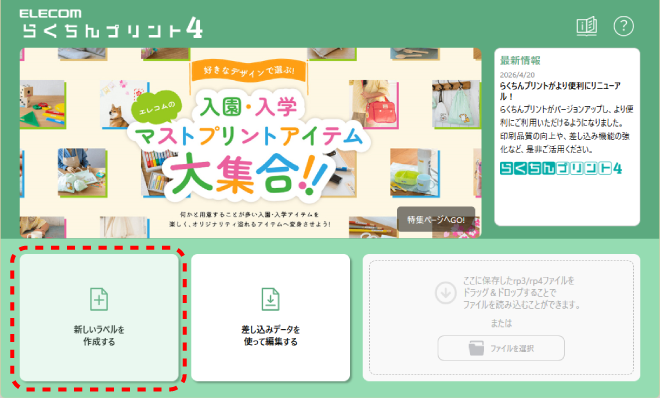
1. 使用する用紙を選び、[この用紙で作成スタート]をクリックします。
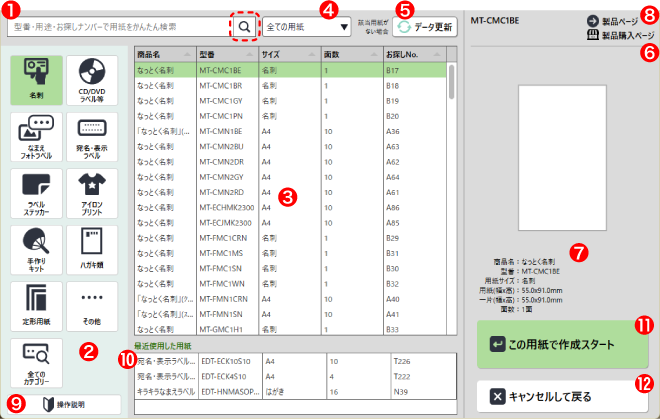
| 1お手元の用紙の型番を入力し、検索ボタンをクリックします。用途やお探しナンバーでも検索できます。 |
|---|
| 2用途別に分類されたカテゴリーが表示されます。 |
| 3選択した用紙または検索した用紙型番が一覧で表示されます。 |
| 4▼をクリックするとサイズを指定して用紙を選べます。 |
- ★ワンポイント
- ④で選んだサイズと②で指定した条件に合う用紙が③に表示されます。
5[ データ更新]をクリックすると、新たな型番などの用紙が追加表示されます。 データ更新]をクリックすると、新たな型番などの用紙が追加表示されます。ブラウザ版では常に最新情報が表示されるため、ボタンはありません。 |
|---|
| 6選んだ用紙の製品ホームページが表示されます。 |
| 7選んだ用紙のプレビューと製品情報が表示されます。 |
| 8選んだ用紙を購入できる、エレコムダイレクトショップのページが表示されます。 |
| 9用紙検索の説明ガイドが表示されます。 |
10印刷データの作成に使用した用紙が表示されます。 |
| 11選択した用紙のレイアウト画面に切り替わります。 |
| 12スタート画面に戻ります。 |
- ★ワンポイント
- [この用紙で作成スタート]をクリックすると、選んでいる用紙別にガイドが表示されます。
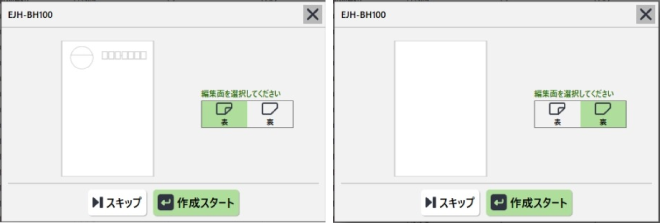
●両面印刷対応用紙
両面に印刷する場合は、表と裏のラベルデータをそれぞれ作成します。
デザインする面を選びます。
●エリアが分かれている用紙
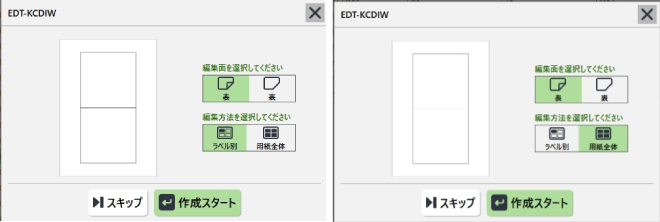
背表紙付きのCDラベルなどの用紙は、デザインする面、エリアを選びます。
[用紙全体]を選ぶと、エリアを超えて自由にデザインできます。
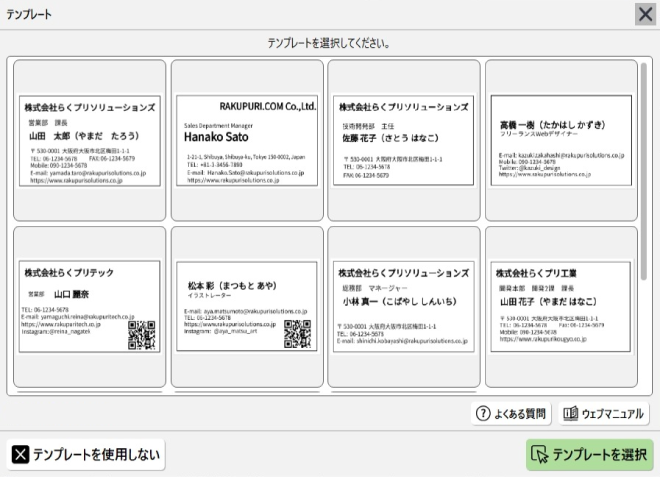
●テンプレートが用意されている用紙
利用するテンプレートを選びます。
- ★ワンポイント
- テンプレートは、編集画面からも利用できます。
3. 画面の役割と使い方 | 操作画面
5. 差し込み印刷をする | 差し込み印刷でできること