9. 印刷する
印刷前に準備する
設定の確認やテスト印刷など、本番印刷前の準備が大切です。特に、らくちんプリント4とプリンタとの相性を確認するテスト印刷は、必ず実施してください。
印刷設定の概要
1. 印刷する用紙データを表示して、[レイアウト]画面で[印刷設定に進む]をクリックします。
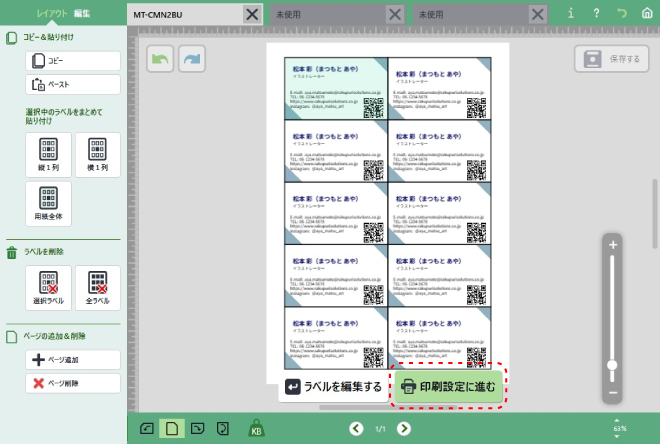
2. 印刷の設定をして、[印刷する]をクリックします。
※ブラウザ版Safariは印刷に対応していないため、[印刷する]ボタンはありません。
「PDFファイルを保存する」を参照して、PDFファイルから印刷してください。
3. プリンタの設定画面で、サイズや印字品質を設定し、印刷します。
印刷の詳細設定
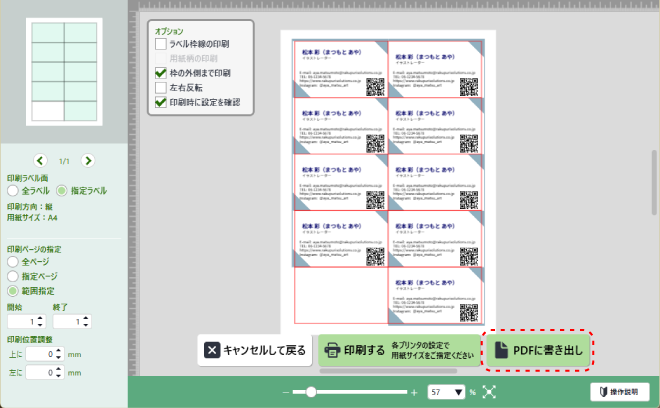
印刷する用紙データを表示して、[レイアウト]画面で印刷設定の画面を表示します。
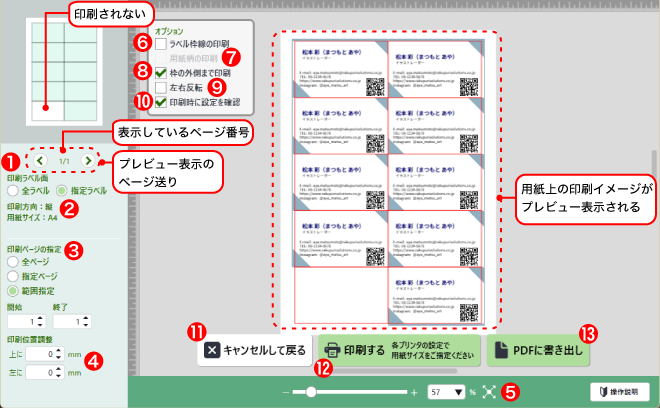
印刷するラベルを指定します。
[指定ラベル]を選んだときは、プレビュー画像をクリックして指定します。緑色の表示が印刷されます。印刷方向や用紙サイズなどの情報が表示されます。
印刷するページを指定します。
全ページ:全てのページを印刷します。
指定ページ:指定したページだけを印刷します。
範囲指定:開始と終了を指定して、印刷します。印刷結果にずれがある場合、調整する位置を指定します。マイナスも指定できます。
上に:縦方向を調整します。マイナスで下方向に移動します。
左に:左右方向を調整します。マイナスなら右方向に移動します。プレビュー表示の倍率を指定します。
[100%表示]は100%で表示します。チェックすると、ラベルの枠線を印刷します。
主に、テスト印刷時のずれ量を確認するときに利用しますので、カット線が入ったラベル用紙に印刷するときは、チェックを外します。チェックすると、ラベルに印刷されている柄を印刷します。
主に、テスト印刷時のずれ量を確認するときに利用しますので、本番印刷ではチェックを外します。※柄が印刷されていない用紙を選んだときは、メニューが表示されません。
チェックすると、ラベルやカードの印刷枠の外側まで印刷されます。
塗り足し印刷するときはチェックをおすすめします。左右を反転します。
アイロン熱転写シートのように、左右反転が必要なラベルに指定します。プリンタにデータが送信される前に、設定確認のウインドウが表示されます。
プリンタへのデータ送信を取りやめ、[レイアウト]画面に戻ります。
プリンタへデータが送信されます。
[印刷時に設定を確認]をチェックしているときは、確認メッセージが表示されます。
設定内容に間違いがないことを確認し、[印刷する]をクリックします。
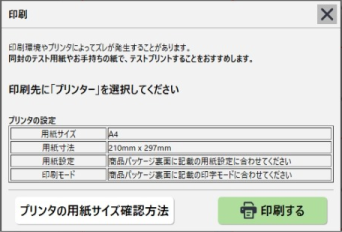
プリンタ設定で理想の仕上がりに
らくちんプリント4のデータの印刷には、プリンタごとに用紙の設定が必要です。プリンタの用紙設定画面で用紙設定を行ってください。
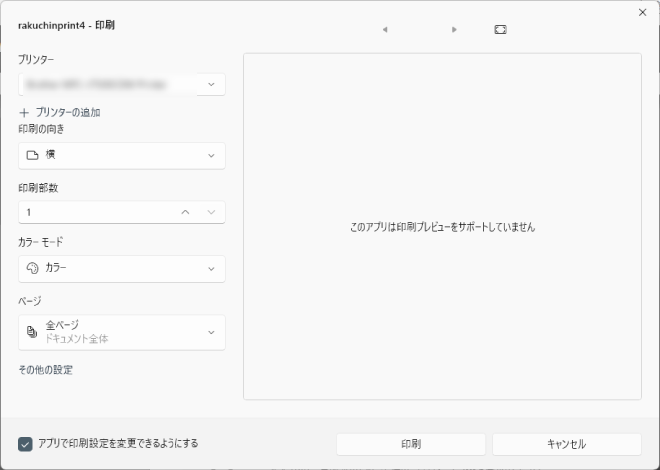
※設定方法はプリンタごとに異なります。設定方法の詳細は、プリンタの取扱説明書をご覧いただくか、プリンタメーカーにお問い合わせください。
PDFファイルを保存する
らくちんプリント4のデータをPDFとして保存します。PDFはらくちんプリント4から直接印刷するのではなく、PDFファイル専用ソフトから印刷することで、ずれ解消に効果があります。
- ★ワンポイント
- PDFファイル専用ソフトには、Adobe Acrobat Readerの利用を推奨しています。
1. [PDFに書き出し]をクリックします。
2. [PDF種別]を選び、[保存する]をクリックします。
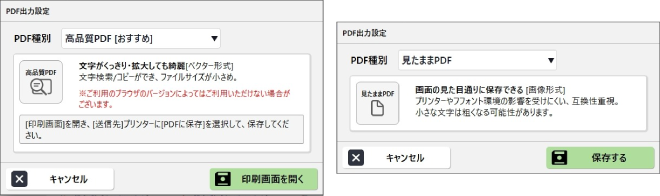
3. [印刷画面を開く]または[保存する]をクリックします。
[高品質PDF]を選んだときは、プリンタの印刷設定画面の[プリンタ]に[PDFとして保存]を選び、[印刷]ボタンをクリックします。
- ★ワンポイント
- [PDFとして保存][印刷]などの名称は、ご利用の環境によって異なります。
プリンタにデータを送れないときは
高解像度の写真を大量に貼り込んだり、らくちんプリント4の動作中にパソコンがほかのソフトで使用したりしている場合は、らくちんプリント4のデータをプリンタに送る処理に異常が発生することがあります。 警告メッセージが表示された場合や、処理中のままになっている場合は、編集画面に戻り、らくちんプリント4が推奨する容量まで画像オブジェクトを削除して、らくちんプリント4のデータ容量を調整したあと、再度印刷を試してください。
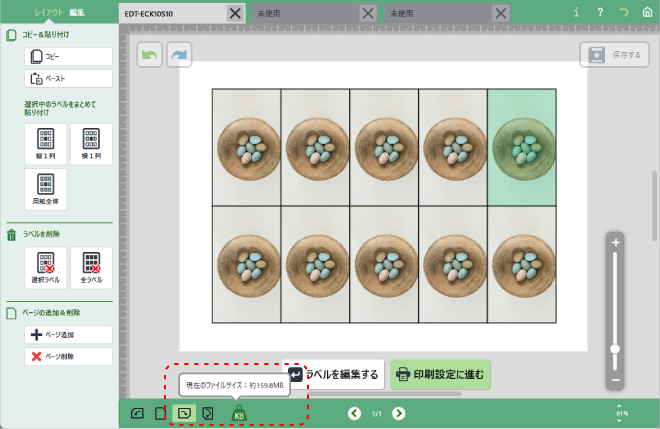
容量ボタンをクリックすると、現在のファイルの容量を確認できます。
印刷時の推奨容量と見比べながら、ラベルに貼り込まれた画像オブジェクトをひとつずつ削除します。
推奨容量まで減らせたら、再度印刷します。
プリンタの用紙サイズ確認方法
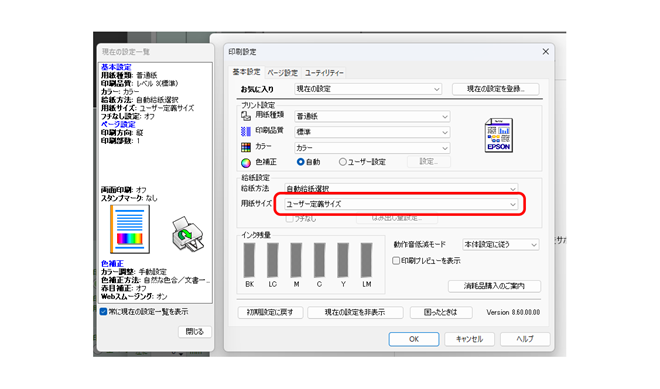
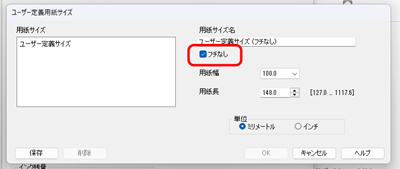
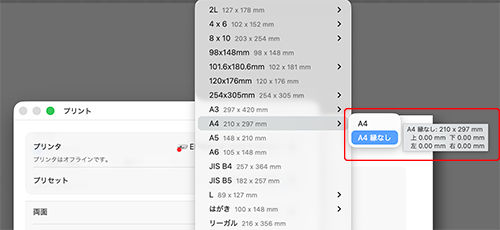
プリンタによっては選択した用紙サイズに対して「フチあり」「余白あり」などが自動的に設定され、印刷可能な領域が制限されることがあります。 本アプリでは「フチなし」「余白なし」の設定の用紙サイズをご利用ください。
印刷可能な領域が不明な場合は、[カスタムサイズ]等の用紙サイズを作成し、「フチなし」等を設定の上、ご利用ください。※設定内容はご利用のプリンタにより異なります。詳しくはプリンタのマニュアル等をご確認ください。
正しく印刷することができないときは
印刷位置がずれる
印刷位置が全体的に縦方向にずれる場合は、「印刷位置調整」で調整してください。
印刷位置のずれを計測し、ずれの長さを「印刷位置調整」の「上に●●mm」に設定してください。
小さく印刷される
印刷内容が全体的に縮小されて印刷される場合は、印刷設定の「用紙サイズ」「印刷倍率」を確認してください。
プリンタによっては選択した用紙サイズに対して自動的に「余白」を設けたり、「倍率」を調整することがあります。意図したサイズで印刷を行うには「ユーザー定義」の用紙サイズを作成し、「100%」の倍率で印刷されるように設定してください。
横方向は一致しているが、縦方向に縮小される
縦方向だけ(上は合うのに下に行くほど)ずれる場合は、縮小印刷というより 紙送り(搬送)がわずかに滑って誤差が累積している可能性が高いです。
対策としては、
(1)印刷設定が「拡大縮小なし・100%」になっていることを確認したうえで、
(2)実際の用紙に合わせて「普通紙」ではなく「インクジェット紙」など適切な用紙種類を選び、
(3)画質を「きれい/高品質」にして印刷動作を安定させます。
用紙のパッケージの裏面に「おすすめ用紙設定」が記載されている場合は、その内容に従って設定してください。
それでも改善しない場合は、厚めの用紙は 「手差し(手差しトレイで1枚ずつ給紙)」にすると搬送が安定し、縦ズレが軽減することがあります。
1ページが2ページになって印刷される
macOS環境など一部の環境では、印刷領域が拡大する場合があり、1ページの内容が1ページで収まらず、2ページになってしまう場合があります。
少し大きめのカスタム用紙を作成することで回避できる場合があります。
[例]
印刷用紙サイズ:A4 (210x297mm)を利用する場合、「210x297.04mm」のカスタム用紙を作成して利用する
選択した用紙サイズが反映されない
Google Chrome/EPSON社プリンタ/A4以外のサイズで印刷される場合、選択した用紙サイズが正常に反映されない場合がございます。
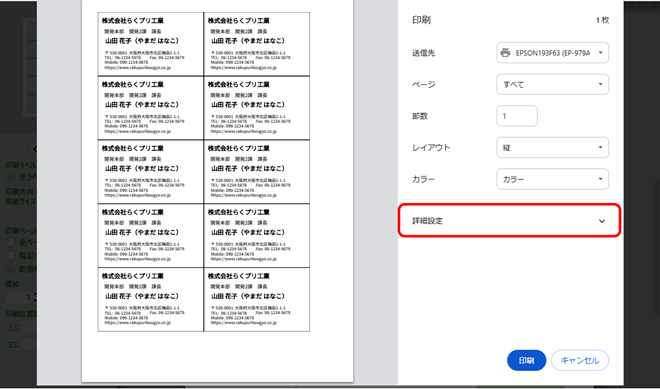
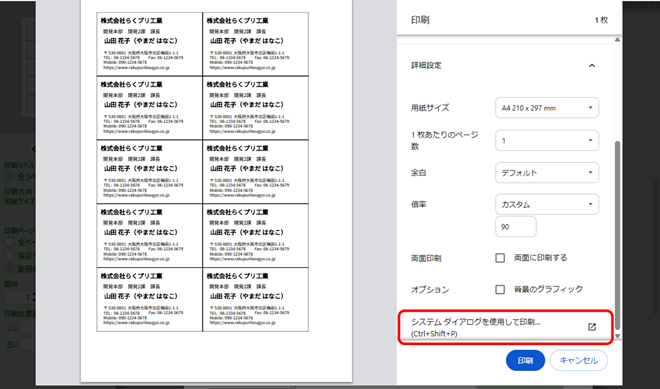
ブラウザの印刷設定でなく、[詳細設定]-[システムダイアログを使用して印刷]から[用紙サイズ]を設定の上、印刷を行ってください。
1. 印刷プレビューの[詳細設定]をクリックして、内容を展開します。
2. [システムダイアログを使用して印刷]をクリックします。
3. 印刷設定の[その他の設定]をクリックします。
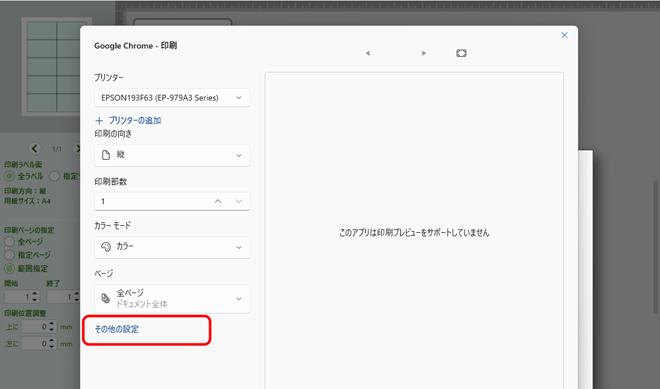
4. システムダイアログの印刷設定を表示し、[用紙サイズ]を選択します。
※システムダイアログの印刷設定画面/設定項目はご利用のプリンタにより異なります。