7. 便利に使う
オブジェクトを扱う
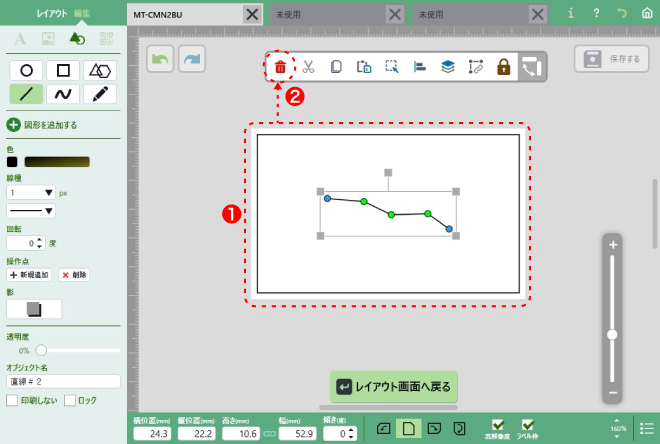
削除する
オブジェクトを選び、[削除]ボタンをクリックします。
切り取る
オブジェクトを選び、[切り取り]ボタンをクリックします。
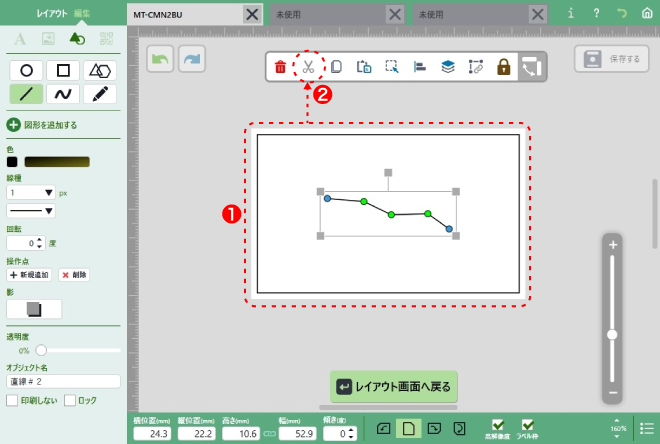
- ★ワンポイント 切り取りとは
- 切り取ると、一時的にオブジェクトがコピーされ、切り取り後に貼り付けることができます。
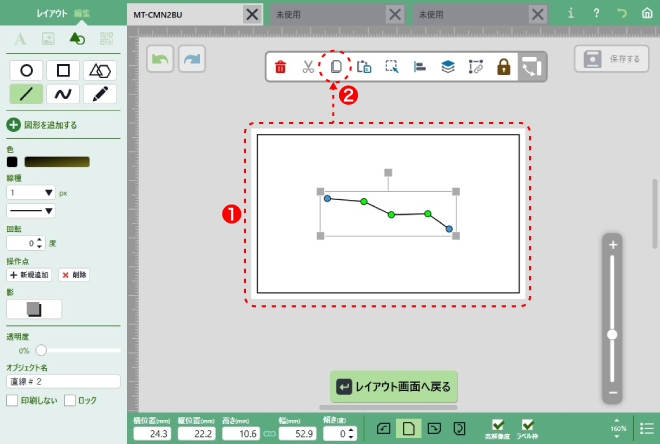
コピーする
オブジェクトを選び、[コピー]ボタンをクリックします。
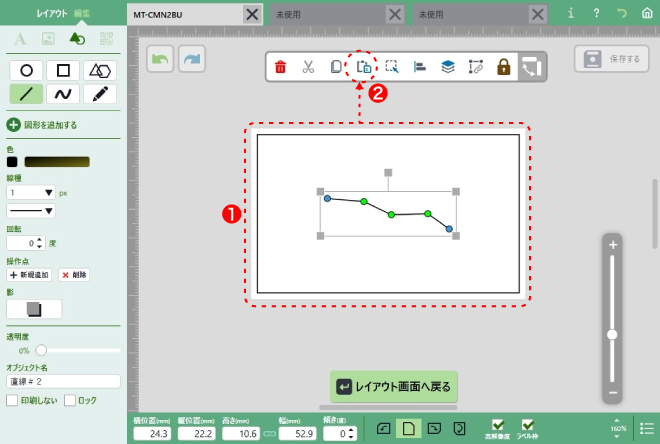
貼り付ける
[貼り付け]ボタンをクリックします。事前に[切り取り]または[コピー]したオブジェクトが貼り付けられます。
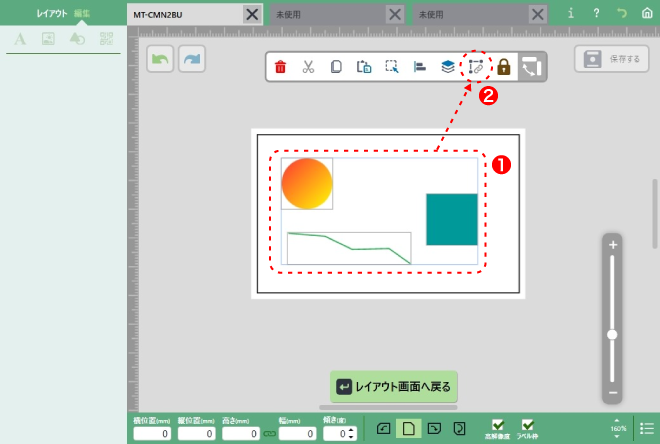
まとめて選択する
キャンバスに配置した、全てのオブジェクトをまとめて選択します。
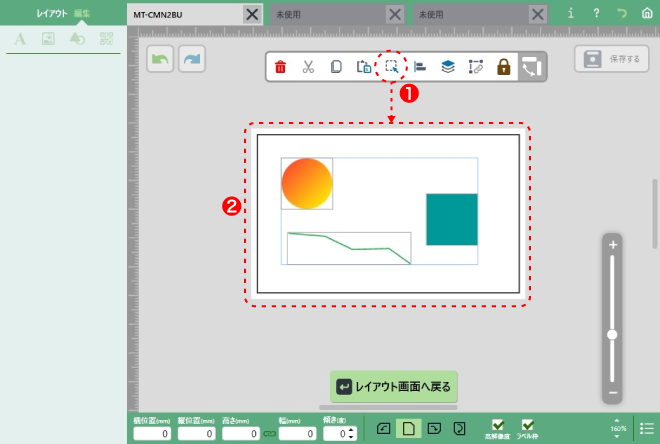
- ★ワンポイント
- Shiftキーを押しながらオブジェクトを選択すると、クリックしたオブジェクトだけを選択できます。また、マウスをクリックしたまま複数のオブジェクト上をすべらせても、複数オブジェクトを選択できます。
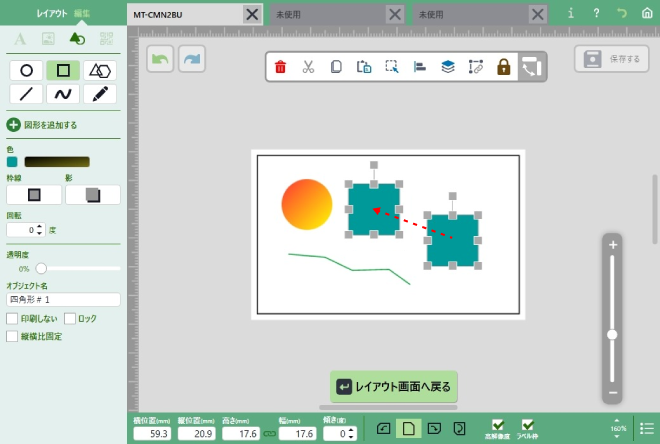
移動する
オブジェクトを選んだ状態で、ドラッグします。
整列させる
オブジェクトを選んだ状態で、[整列]ボタンを選びます。
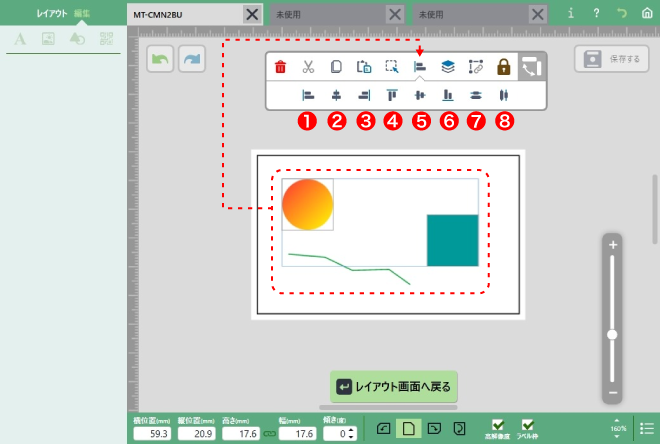
一番左側のオブジェクトに合わせて、選んでいるオブジェクトを整列させます。
横方向中央に合わせて、選んでいるオブジェクトを整列させます。
一番右側のオブジェクトに合わせて、選んでいるオブジェクトを整列させます。
一番上側のオブジェクトに合わせて、選んでいるオブジェクトを整列させます。
最初に選んだオブジェクトの縦方向中央に合わせて、選んでいるオブジェクトを整列させます。
一番下側のオブジェクトに合わせて、選んでいるオブジェクトを整列させます。
縦方向の均等間隔に、選んでいるオブジェクトを整列させます。
横方向の均等間隔に、選んでいるオブジェクトを整列させます。
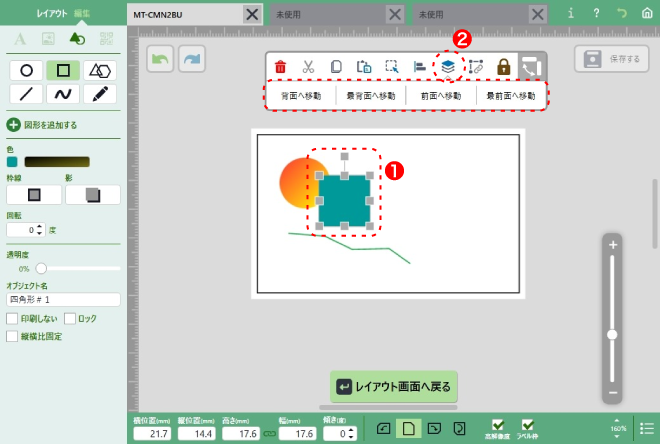
オブジェクトの重なり順序を入れ替える
オブジェクトを選んだ状態で、整列ボタンを選びます。
重なっているオブジェクトとの重なり順序が変わります。
グループ化する
オブジェクトを選んだ状態で、[グループ]ボタンを選びます。グループ化された状態で再度[グループ]ボタンを選ぶと、グループ化が解除されます。
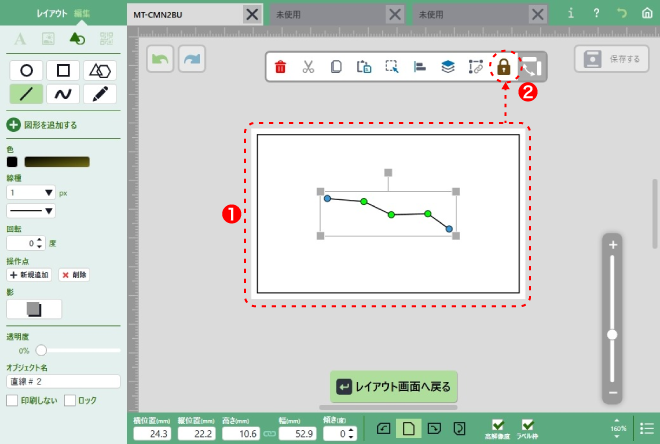
ロックする
オブジェクトを選んだ状態で、[ロック]ボタンを選びます。
ロックされたオブジェクトは、移動も編集もできません。
ロックされた状態で再度[ロック]ボタンを選ぶと、ロックが解除されます。
ハンドルを活用する
文字や画像、図形など、オブジェクトのコーナーや辺に表示されているハンドル(小さな四角形)は、サイズ変更や移動に使用します。
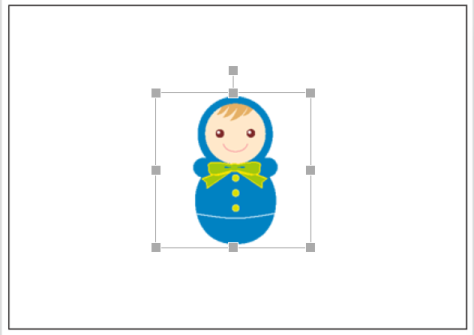
コーナー:オブジェクトの比率を維持してサイズを変更します。
辺中央:縦長や横長など、オブジェクトのバランスを変えてサイズを変更します。
上辺上部:オブジェクト全体を回転させます。
ハンドル以外のオブジェクト上:オブジェクト全体を移動させます。
※直線、曲線、手書き図形のオブジェクトの辺に、ハンドルは表示されません。