6. 編集して作り込む
レイアウトの枠組みを決め、文字や画像などのオブジェクト(部品)を編集してデザインを作り込みます。
- ★ワンポイント
- 一例として、新しくラベルを作りますが、保存されている「らくちんプリント4のデータ」を利用するときは、手順4から始めます。
ラベル編集の概要
1. [スタート画面]で[新しいラベルを作成する]を選びます。
2. 用紙を選び、[この用紙で作成スタート]をクリックします。
- ★ワンポイント
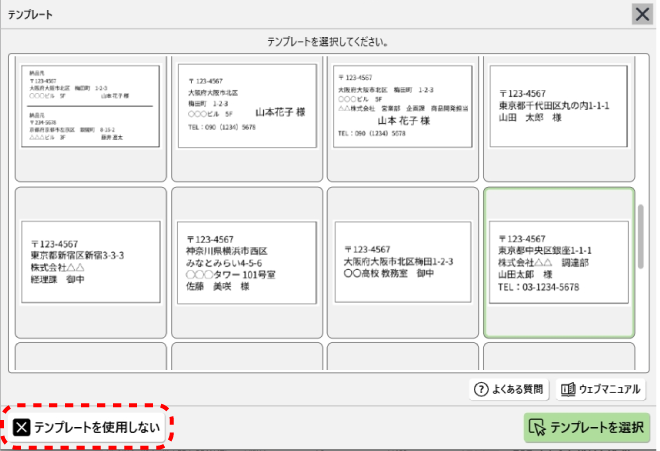
- 名刺や宛名ラベルをはじめ、テンプレートが用意されている用紙を選ぶと、テンプレートの選択画面が表示されます。ここでは[テンプレートを使用しない]を選びます。
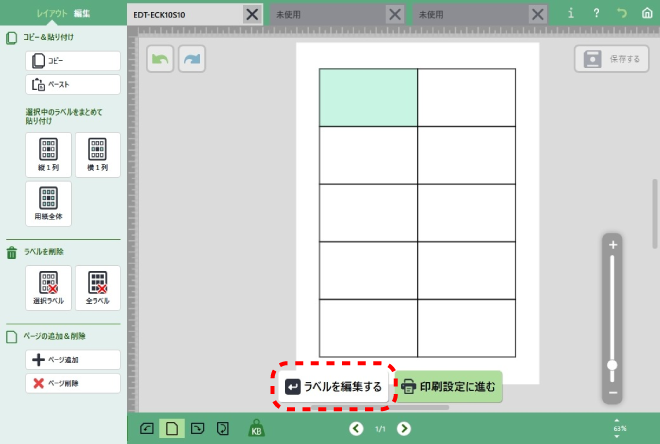
3. 用紙内のラベル1枚を選び、[ラベルを編集する]をクリックします。
選択したラベルは緑色で表示されます。
4. オブジェクトをラベルに貼り込みます。
文字、画像、図形に加え、QRコードやバーコードなどを貼り込めます。
オブジェクトのほかに、テンプレートも読み込めます。
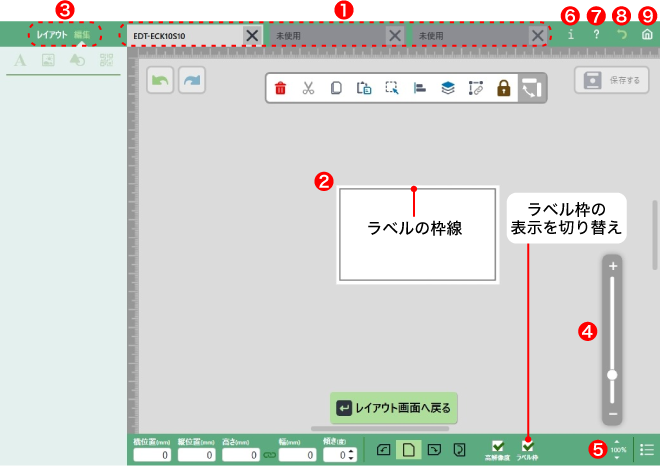
タブを選んで、編集する用紙ラベルを切り替えます。
[未使用]をクリックすると、編集対象を選ぶウインドウが表示されます。ラベルの表示エリア(キャンバス)上で編集します。キャンバス内の黒い枠線は、ラベルそのものの枠を表しています。
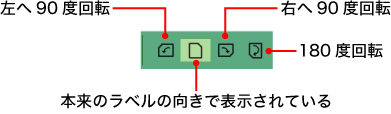
キャンバスの表示角度は変更できます。用紙を編集する[レイアウト]、ラベルを編集する[編集]のそれぞれの画面に切り替えます。
作業中の用紙またはラベルの表示をスライドバーで拡大/縮小します。
▲と▼をクリックしても、拡大/縮小できます。
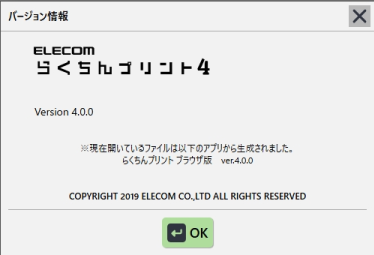
らくちんプリント4のバージョン情報を表示します。
らくちんプリント4のヘルプサイトをブラウザで開きます。
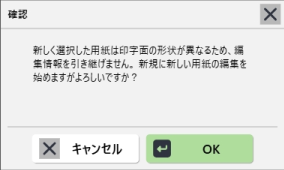
別の用紙に切り替えます。切り替えたい用紙と編集中のラベルの形状が異なる場合は、デザインを引き継げず、新たに編集することになります。
トップ画面が表示されます。
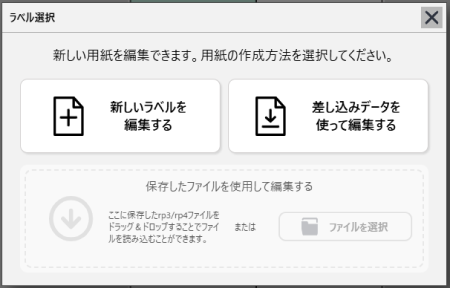
5. 全てのオブジェクトを貼り込み、編集を終えたら、[レイアウト画面へ戻る]をクリックします。
6. デザインしたラベルを用紙に貼り付け、[印刷設定に進む]をクリックします。
※以降の手順は、「9. 印刷する」を参照してください。
5. 差し込み印刷をする | 差し込み印刷にチャレンジ
6. 編集して作り込む | 文字