9. 印刷する
両面を印刷する
ハガキや名刺のように、両面に印刷する場合は、表と裏のラベルデータをそれぞれ作成します。
表面データを作成して印刷する
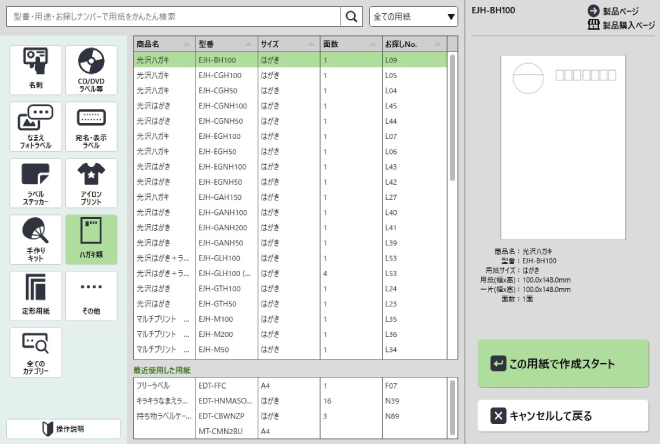
1. ハガキや名刺など、両面印刷対応の用紙を選んでプレビューを確認後、[この用紙で作成スタート]をクリックします。
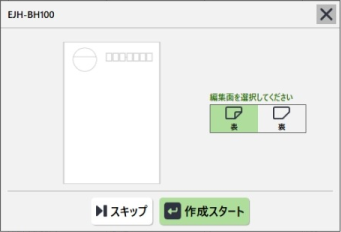
2. 表示される画面で[表]が選ばれていることを確認後、[作成スタート]をクリックします。
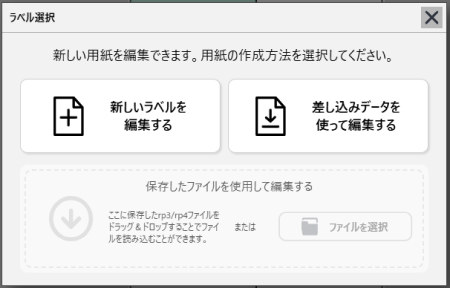
3. [ラベルを編集する]を選び、表面をデザインします。
4. デザインを確認し、[レイアウト画面へ戻る]をクリックします。
5. 編集を終え、印刷します。
必要に応じてらくちんプリント4のデータを保存します。
裏面データを作成して印刷する
1. ハガキや名刺など、両面印刷対応の用紙を選んでプレビューを確認後、[この用紙で作成スタート]をクリックします。
- ★ワンポイント
- 表面と裏面を異なる用紙として扱うと、続けてデータを作成できます。表と裏の両面データを連続して作成できます。
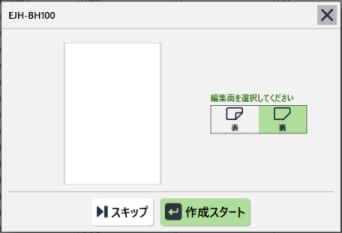
2. 表示される画面で[裏]が選ばれていることを確認後、[作成スタート]をクリックします。
3. [ラベルを編集する]を選び、裏面をデザインします。
4. デザインを確認し、[レイアウト画面へ戻る]をクリックします。
5. 編集を終え、印刷します。
必要に応じてらくちんプリント4のデータを保存します。