6. 編集して作り込む
画像
キャンバスに表示されたラベルに、画像を追加または編集します。
らくちんプリント4に用意されている画像素材のほかに、パソコンに保存されている画像も使用できます。
素材集から選ぶ
素材集にはラベルの種類にかかわらずに使用できる「汎用素材」と使用する用紙の型番に適した「型番専用素材」が用意されています。
1. [画像]→[画像素材]の順にボタンをクリックします。
2. 素材の種類を選びます。
汎用素材:用紙の種類にかかわらずに使用できます。
型番専用素材:使用する用紙の型番に適した画像が選べます。
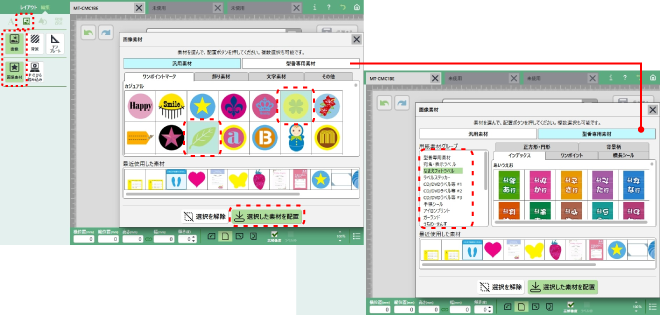
3. 追加したい画像をクリックし、[選択した素材を配置]をクリックします。
複数の画像を選べ、選んだ画像は緑でハイライト表示されます。
選んだ画像をもう一度クリックすると、選択を取りやめます。
[選択を解除]をクリックすると、選んだ画像全ての選択を取りやめます。
4. [選択した素材を配置]をクリックします。
パソコンから読み込む
1. [画像]→[PCから読み込み]の順にボタンをクリックします。
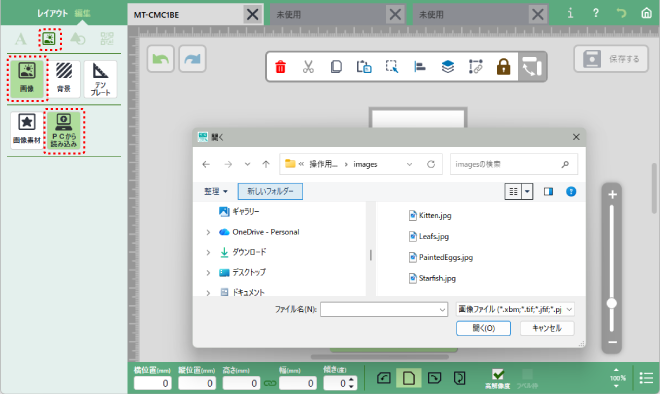
2. 追加したい画像をクリックし、[開く]をクリックします。