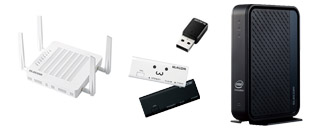
デスクトップPCを無線LAN(Wi‑Fi)につなぐ方法
(内蔵確認/USB子機/PCIe増設)
デスクトップPCを無線LAN(Wi‑Fi)で使えると、LANケーブルを引き回さずに置き場所を決められます。
まず結論です。デスクトップをWi‑Fiにつなぐ方法は主に3つあります。
①Wi‑Fi機能が内蔵されている → そのまま接続設定
②USBの無線LANアダプター(子機)を挿す → いちばん手軽
③PC内部に増設(PCI Express)する → 常に安定させたい人向け
このページでは、内蔵の確認方法と、内蔵されていない場合の追加方法を、初心者の方にもわかる言葉でまとめます。
ページの内容(目次)
- 1. デスクトップをWi‑Fiにつなぐときのポイント(USB子機とPCIeの選び方)
- 2. パソコンにWi‑Fi(無線LAN)機能が内蔵されているかを確認するには
- 3. Wi‑Fi(無線LAN)機能を内蔵していないパソコンを無線接続する場合
- 4. つながらない/遅いときのチェック(デスクトップ向け)
- 5. おすすめの無線LANアダプター
- 6. パソコンでの無線LANアダプターの使い方
デスクトップをWi‑Fiにつなぐときのポイント(USB子機とPCIeの選び方)
迷う人が多いのは「USBに挿すか、PCの中に増設するか」です。
デスクトップは本体が机の下や壁ぎわに置かれやすく、金属のケースで電波の受け方が変わることがあります。
そのため「どこに置くか」「どれくらい安定させたいか」を先に決めると失敗しにくくなります。
- ・まず簡単に試したい/PCケースを開けたくない → USB子機
- ・PCを机の下に置いている/常に安定させたい → PCIe増設
- ・Wi‑FiだけでなくBluetoothも使いたい → PCIe増設のほうが相性が良いことが多い
- ・とにかく出っ張りを小さくしたい → 超小型USB子機(ただし環境で届き方が変わります)
※デスクトップでよくある落とし穴
- ・PC背面に挿すと、机や壁で電波が弱くなることがあります
- ・周りに金属(スチール机、PCケース、棚)が多いと電波が弱くなることがあります
パソコンにWi‑Fi(無線LAN)機能が内蔵されているかを確認するには
いちばん簡単なのは、「設定」画面で Wi‑Fi の項目があるかを見る方法です。もう少し確実に見たい場合は、ネットワークアダプターの一覧も確認します。
方法1:設定画面で確認(Windows 11/10)
- 1. 「設定」→「ネットワークとインターネット」を開きます。
- 2. 一覧に「Wi‑Fi」が表示されていれば、内蔵している可能性が高いです。
- ※表示や名称はWindowsのバージョンや設定により異なる場合があります。
方法2:ネットワークアダプター名で確認(より確実)
- 1. デバイスマネージャーを開きます。
- 2. 「ネットワークアダプター」に「Wireless」「Wi‑Fi」「802.11」などの名前があれば、Wi‑Fi機能が入っていることが多いです。
- ※表記はメーカーや機種で異なります。
Windows 8のパソコンの場合(参考)
※Windowsのサポート状況により、画面表示や設定方法が変わる場合があります。
- 1. 「コントロールパネル」→「ネットワークの状態とタスクの表示」へ進みます。
- 2. 「アダプターの設定の変更」を開きます。
- 3. 「Wi‑Fi」のアイコンが表示されていれば、内蔵している可能性があります。
Wi‑Fi(無線LAN)機能を内蔵していないパソコンを無線接続する場合
使用しているデスクトップパソコンやノートパソコンがWi‑Fi(無線LAN)機能を内蔵していない場合でも、「無線LANアダプター」を取り付けることで、Wi‑Fi(無線LAN)を使用することができるようになります。 無線LANアダプターは、「無線LANカード」や「無線LANコネクタ」「Wi‑Fiカード」とも呼ばれ、各メーカーから販売されています。
無線LANアダプターには、USBポートに差し込むタイプやPCカードスロットに差し込むタイプ、SDカードタイプ、コンパクトフラッシュタイプなど、さまざまな種類があります。エレコムでは、USBポートに差し込むタイプをご用意しています。
無線LANアダプターを選ぶ際は、接続方式(USB/PCI Express)に加えて、対応する無線LAN規格も確認しましょう。たとえば、IEEE 802.11ax(Wi‑Fi 6)対応のルーターを使用している場合は、アダプター側も対応していると性能を活かしやすくなります。
つながらない/遅いときのチェック(デスクトップ向け)
デスクトップは本体が机の下にあることが多いので、USB子機の“位置”だけで改善することがあります(背面直挿し→別ポート、など)。
- 1. まずはPCをルーターに少し近づけて試す(距離・壁の影響を切り分け)
- 2. USB子機なら、背面ではなく別のUSBポートでも試す(場所で変わることがあります)
- 3. 2.4GHz/5GHzが選べる場合は、両方試す(部屋や壁で向き不向きがあります)
- 4. ルーターを再起動して変わるか確認(混雑や一時不調の切り分け)
- 5. それでも不安定なら、PCIe増設や設置見直しも検討
「どの方法でも不安定」という場合は、ルーター側(設置場所・電波の届き方)が原因のこともあります。
おすすめの無線LANアダプター
当社ではさまざまな種類の無線LANアダプターをご用意しております。ここでは、それぞれの無線LANアダプターの特徴を簡単にご紹介します。
(1)【WDC-867DU3S】 11ac・USB3.0対応 867M小型無線LANアダプター
16×34×8mmという超小型で、わずか4gという軽量タイプの無線LANアダプターです。IEEE 802.11acに対応しており、理論値で最大867Mbpsの高速通信を実現することができます。
Wi-Fi(無線LAN)対応のノートパソコンであっても、このアダプターをつけて通信をすることで、より快適で高速な通信を実現できる場合があります。USB3.0対応です。
> 商品詳細ページはこちら
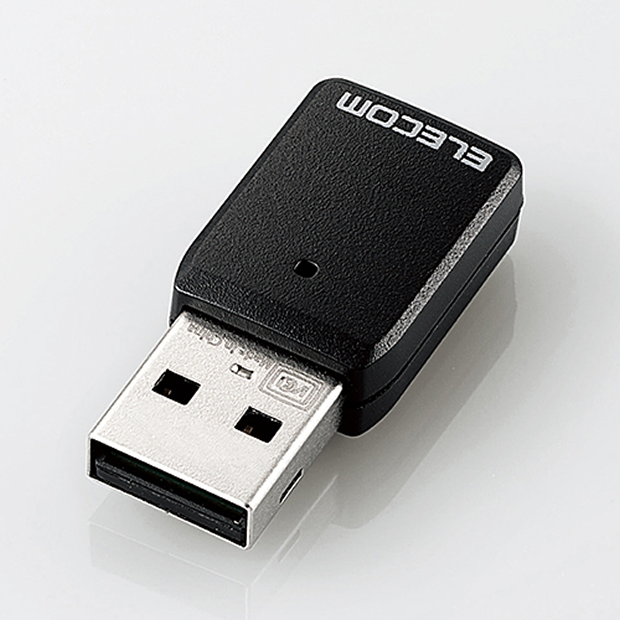
(2)【WDC-433SU2M2シリーズ】 433Mbps USB無線超小型LANアダプター
「WDC-433SU2M2シリーズ」は、19×15×8mm、重さわずか2gという世界最小・最軽量クラスの超小型無線LANアダプターです(※2015年6月25日現在 当社調べ。)。
USBポートに装着したときは、パソコン本体から10mmしか飛び出しませんので、持ち運ぶときも気になりません。IEEE 802.11ac/n/aに対応しており、理論値で最大433Mbpsの高速通信を実現することができます。USB2.0対応です。
> 商品詳細ページはこちら
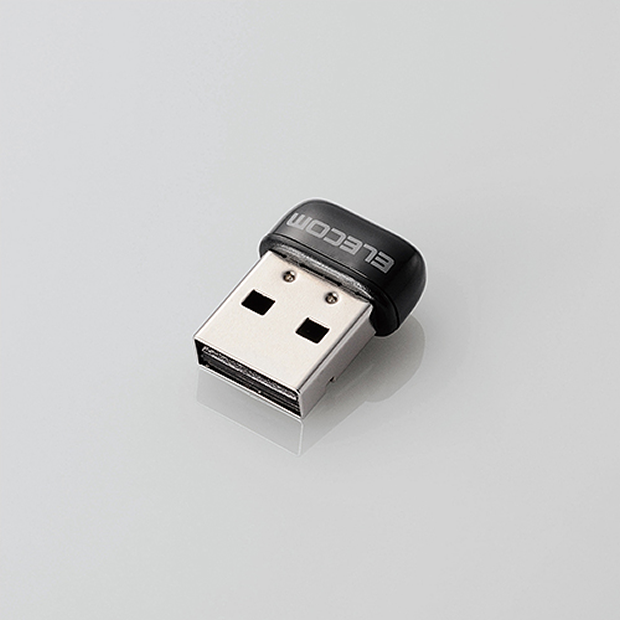
(3)【WDC-300SU2Sシリーズ】 300Mbps USB無線小型LANアダプター
「WDC-300SU2Sシリーズ」は、IEEE 802.11b/g/nに対応しており、理論値で最大300Mbpsの無線通信を実現することができます。
広く利用されている2.4GHz通信に対応し、宅内のルータはもちろんの事、Wi-Fiスポットやポケットルータなど幅広い環境で利用可能です。
> 商品詳細ページはこちら
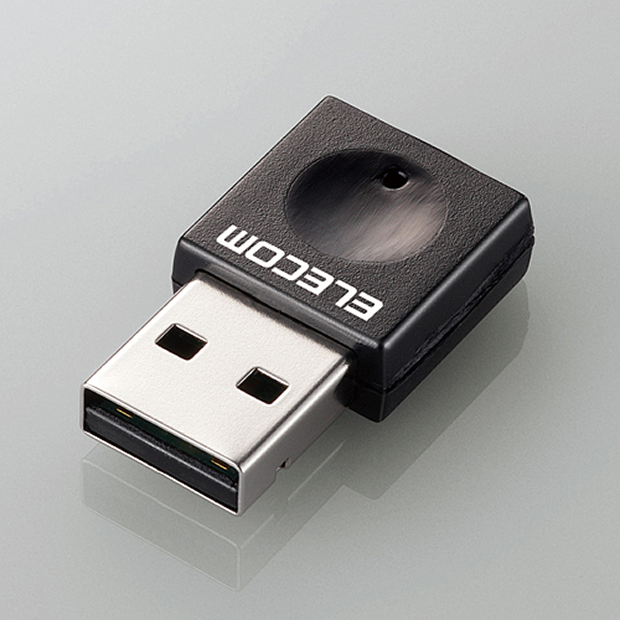
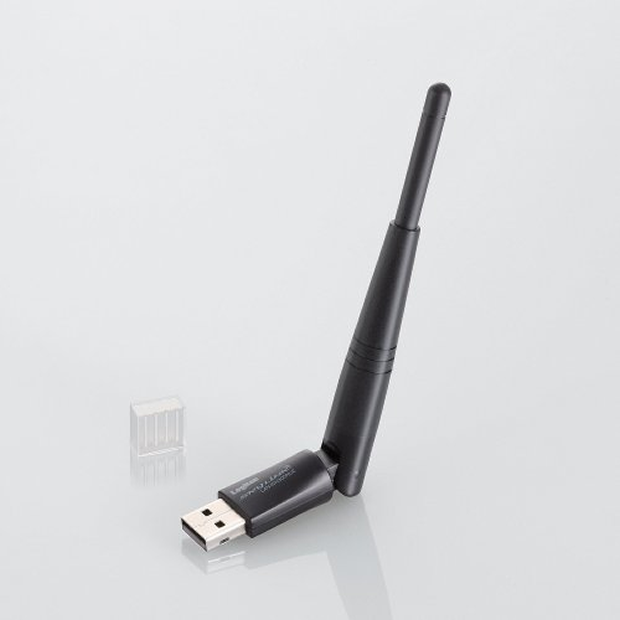
(4)【LAN-WH300NU2】 ワイヤレスアダプター 300M
「LAN-WH300NU2」は、IEEE 802.11b/g/nに対応しており、理論値で最大300Mbpsの高速通信を実現することができます。
パソコンに取り付けた状態で、アンテナを好きな方向に動かすことで、良好な電波を得ることができます。
> 商品詳細ページはこちら
(5)【WDC-150SU2Mシリーズ】 150Mbps USB無線超小型LANアダプタ
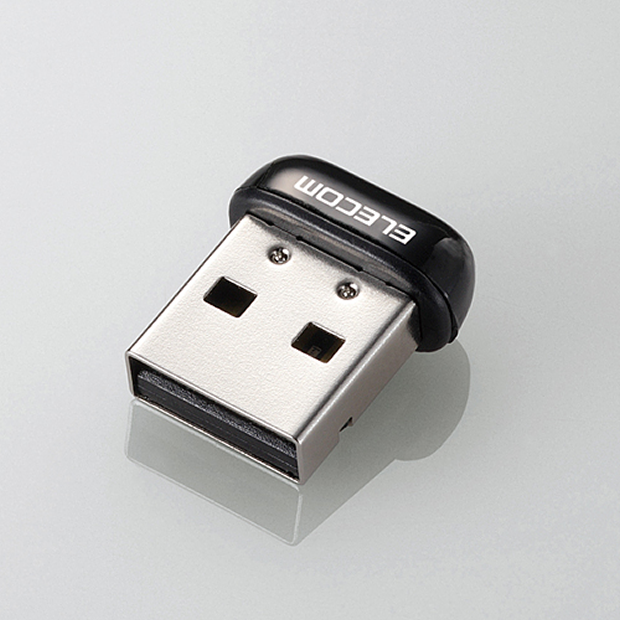
「WDC-150SU2Mシリーズ」は、IEEE 802.11b/g/nに対応しており、理論値で最大150Mbpsの無線通信を実現することができます。
15×17×8mm、重さわずか2gという世界最小・最軽量クラスの超小型無線LANアダプターです(2014年3月24日現在)。
> 商品詳細ページはこちら
パソコンでの無線LANアダプターの使い方
無線LANアダプターは、USBポートに差し込むだけで高速な無線通信を実現できる点がメリットです。また「WDC-867DU3S」なら、面倒なドライバの設定も必要ありません(添付のCD-ROMで、詳細な設定をすることもできます)。 無線LANアダプターの駆動に必要な電力は、パソコンから補給されます。電池は必要なく、パソコン初心者の方でも気軽に使うことができるでしょう。
インターネットを使う度に、USBポートなどが1つふさがってしまう点は、無線LANアダプターのデメリットです。
ノートパソコンの場合、USBポートが2~3個しかないことが多く、スマホの充電をしたり、USBに入れたデータを使って作業をしたりする場合、すぐに埋まってしまい困ることもあります。
USBポートが足りなくなった場合は、「U3HC-A412Bシリーズ」や
「U3HC-A414Bシリーズ」などの、「USBハブ」を導入するといいでしょう。